Tableau de bord intervenant
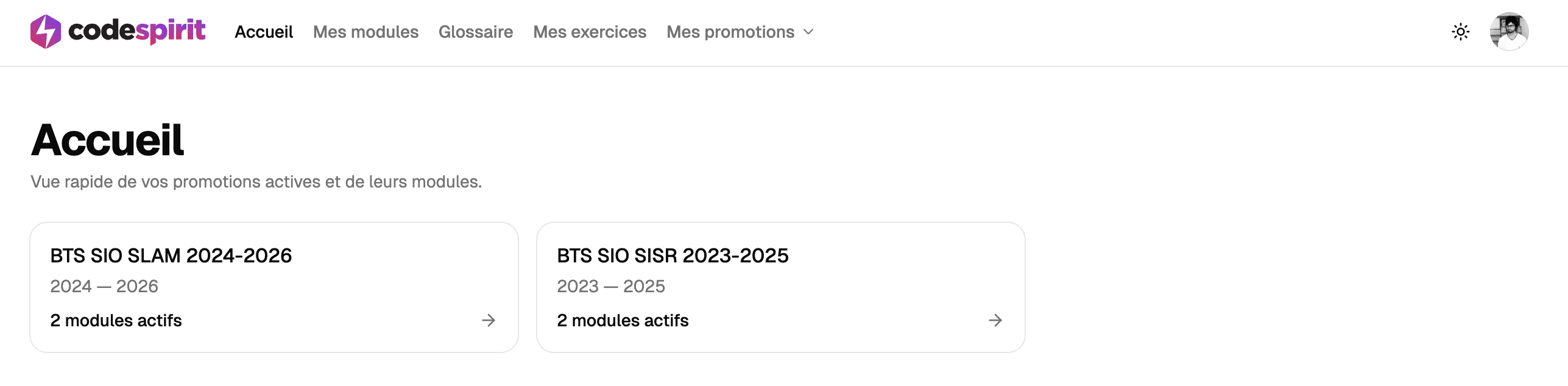
La page Accueil de l'espace intervenant aide à prioriser le travail avant d'entrer dans le détail d'une promotion.
Elle complète les écrans Mes promotions en montrant d'abord les éléments qui demandent une action rapide.
À quoi sert cet écran
Depuis l'accueil intervenant, il est possible de :
- retrouver les accès rapides habituels
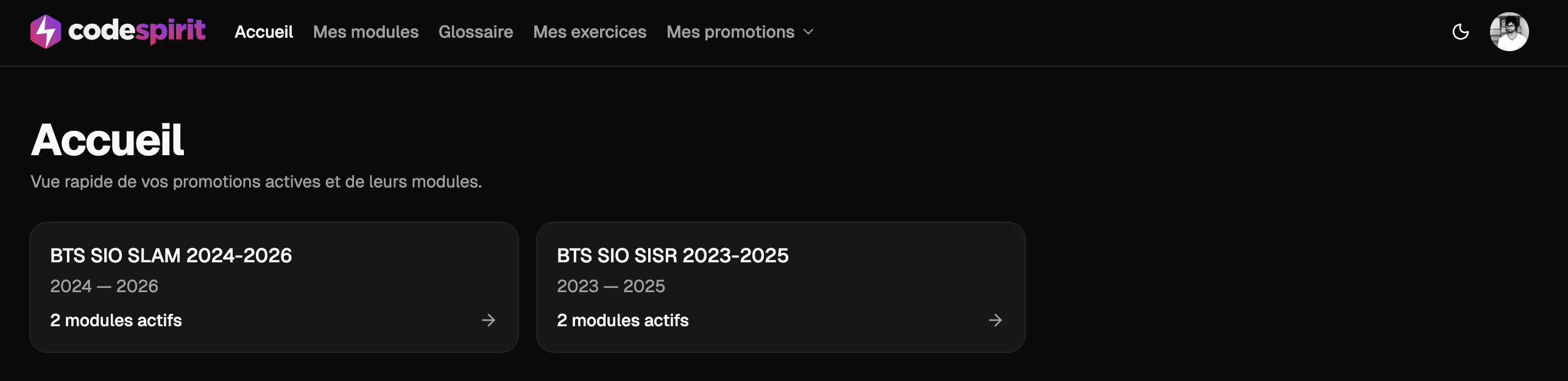
- repérer les promotions actives
- voir les corrections encore en attente
- entrer directement dans l'activité ou le rendu étudiant concerné
Le tableau de bord ne remplace pas les écrans de gestion détaillée. Il sert surtout à prioriser et à gagner du temps d'accès.
Comprendre le bloc Corrections en attente
Le bloc Corrections en attente synthétise les travaux qui méritent une action rapide.
Ce bloc affiche :
- le volume global de corrections restantes
- les éléments déjà prêts à être relus
- les éléments encore en attente d'un pré-traitement automatique
- des accès directs vers le bon écran de correction
Deux regroupements peuvent apparaître :
- Envois groupés : plusieurs soumissions rapprochées sur une même activité
- Rendus individuels : un rendu isolé à ouvrir directement
Le bloc inclut aussi les copies des modules partagés en co-animation, pas seulement celles des modules propres. Voir Partager un module en co-animation.
Recevoir un rappel des corrections par email
En complément du bloc Corrections en attente, un email de rappel automatique regroupe les copies qui attendent une correction.
- L'expéditeur reprend le nom de l'établissement (par exemple St Vincent).
- L'email regroupe les copies par évaluation et par promotion, avec le nombre de copies à corriger.
- Un bouton Accéder aux corrections renvoie directement vers les évaluations.
Pour éviter de recevoir un email à chaque copie rendue (par exemple lors d'un contrôle où toute une promotion rend en même temps), l'envoi est regroupé et différé : la plateforme vérifie périodiquement les nouvelles copies (environ toutes les 15 minutes) et n'envoie qu'un seul email par lot de nouvelles copies. Une copie déjà signalée ne déclenche pas de nouvel email.
Ces rappels sont reçus par défaut. Pour les désactiver, ouvrir Mon profil : la carte Notifications par email propose un interrupteur Emails de correction. En cas de réactivation ultérieure, les copies encore en attente sont de nouveau signalées au prochain envoi.
Selon le type d'élément affiché, une action peut apparaître :
- Ouvrir l'activité
- Voir le rendu
Le comportement attendu est le suivant :
- Ouvrir l'activité mène sur la vue de résultats de l'activité concernée.
- Voir le rendu mène directement sur le détail d'un étudiant précis.
Cette logique est particulièrement utile pour corriger rapidement sans repasser par toute la navigation de la promotion.
Lire les cartes de promotions
Chaque promotion active est représentée par une carte. En plus du nom, des années et du nombre de modules actifs, la carte affiche des repères de pilotage :
- l'effectif de la promotion
- la moyenne générale des résultats publiés (0–100 %), colorée selon le niveau : vert ≥ 80 %, ambre entre 50 % et 79 %, rouge < 50 %
- une mini-courbe de tendance sur les 8 dernières semaines, pour voir d'un coup d'œil si la promotion progresse
- une alerte d'inactivité quand des étudiants n'ont ni rendu de travail ni ouvert de session depuis 14 jours
La moyenne ne prend en compte que les résultats publiés (tentatives corrigées). Une promotion sans résultat publié affiche uniquement son effectif.
L'alerte d'inactivité invite à ouvrir l'onglet Étudiants de la promotion, qui identifie précisément les étudiants concernés.
Quand utiliser l'accueil intervenant
L'accueil intervenant est utile pour :
- commencer la session de correction
- savoir ce qui mérite d'être traité en priorité
- revenir rapidement sur une activité déjà diffusée
- retrouver une promotion active sans repartir de zéro
En revanche, passer ensuite sur les écrans détaillés pour :
- gérer les modules d'une promotion
- vérifier le glossaire d'une promotion
- modifier une séance
- relire en profondeur les résultats
Relation avec l'onglet Résultats
Le tableau de bord intervenant et l'onglet Résultats travaillent ensemble :
- le tableau de bord indique quoi traiter en priorité
- l'onglet Résultats permet ensuite l'analyse détaillée par activité et par étudiant
Utiliser l'accueil comme point d'entrée quotidien, puis poursuivre la correction détaillée dans Mes promotions > Résultats.