Onglet Résultats globaux
L'onglet Résultats globaux sert au suivi transverse des performances de la promotion.
Cet onglet permet de :
- filtrer par titre d'activité
- filtrer par type : entraînement ou évaluation
- filtrer par année ou par module
- ouvrir la liste des étudiants pour une activité
- consulter le travail rendu pour un étudiant
Cette vue centralise à la fois les statistiques globales et le détail par étudiant, tous modules confondus.
Pour rester concentré sur une seule activité, passer plutôt par Modules, ouvrir le module puis sa section Entraînements et évaluations : chaque activité y donne accès à ses propres résultats.
Progression de la promotion
Tout en haut de l'onglet, la carte Progression de la promotion trace la moyenne des résultats publiés, semaine par semaine (0–100 %). Elle répond à la question que les moyennes figées ne peuvent pas traiter : la classe progresse-t-elle ?
- Chaque point regroupe les résultats corrigés publiés cette semaine-là (dernière tentative corrigée par étudiant et par évaluation).
- Survoler un point affiche la moyenne de la semaine et le nombre de résultats pris en compte.
- La pastille en haut à droite rappelle la moyenne générale sur la période.
- Filtrer la liste par module restreint aussi la courbe à ce module.
La carte n'apparaît qu'à partir de deux semaines de résultats : un point isolé n'est pas une tendance.
Synthèse : niveau par module
En haut de l'onglet, un graphique compare d'un coup d'œil le niveau de la promotion sur chaque module (par exemple Développement Web et Bases de données), avant d'entrer dans le détail activité par activité.
Chaque module est représenté par une barre horizontale dont la longueur correspond à la moyenne du module (0–100 %). La couleur reflète le niveau atteint :
- Vert : moyenne ≥ 80 %.
- Ambre : moyenne entre 50 % et 79 %.
- Rouge : moyenne < 50 %.
Survoler une barre affiche le détail : moyenne combinée, moyenne d'entraînement, moyenne d'évaluation, et nombre d'étudiants évalués sur l'effectif de la promotion.
La moyenne d'un module agrège les dernières tentatives évaluées de tous les étudiants sur les examens du module. Elle se situe donc toujours entre la moyenne d'entraînement et la moyenne d'évaluation. Seules les tentatives ayant le statut graded sont prises en compte ; un module sans tentative évaluée n'apparaît pas dans le graphique.
Comparer un module entre promotions : sous le graphique, une série de boutons Comparer entre promotions (un par module) ouvre une page dédiée présentant le niveau du module sur toutes les promotions accessibles, de la plus ancienne à la plus récente (la promotion en cours est entourée). La comparaison se fait à contenu égal, le module étant partagé entre cohortes.
Arriver dans cette vue depuis l'accueil intervenant
Le bloc Corrections en attente de l'Accueil intervenant peut mener directement vers cette partie de l'application.
Deux comportements existent :
- Ouvrir l'activité : ouvre directement le détail d'une activité quand plusieurs rendus proches ont été regroupés
- Voir le rendu : ouvre directement le détail d'une activité avec l'étudiant déjà ciblé quand le travail est isolé
Ce fonctionnement permet de gagner du temps :
- pendant un cours, les vagues de soumissions apparaissent d'abord par activité
- en dehors des cours, il est possible d'entrer tout de suite sur le rendu d'un étudiant précis
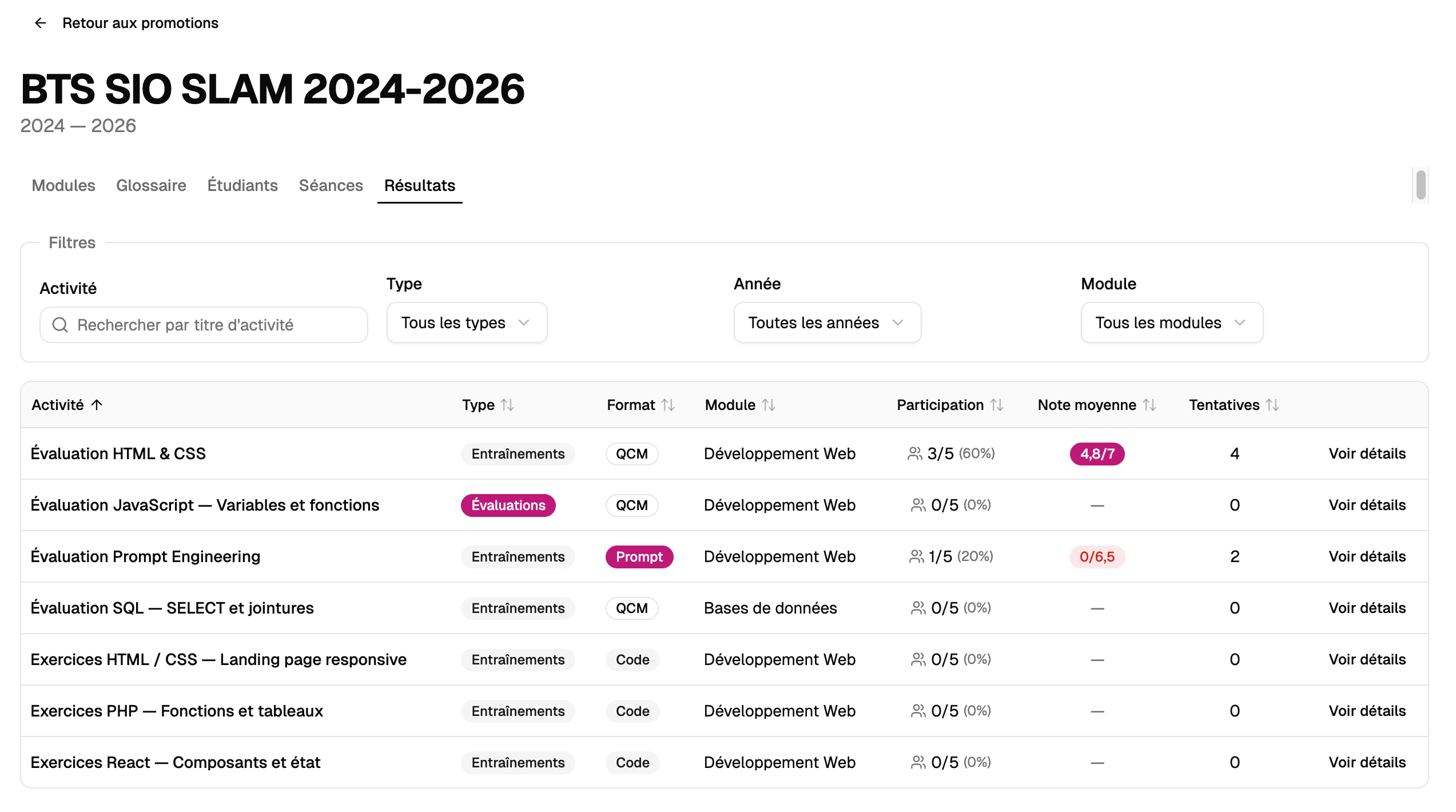
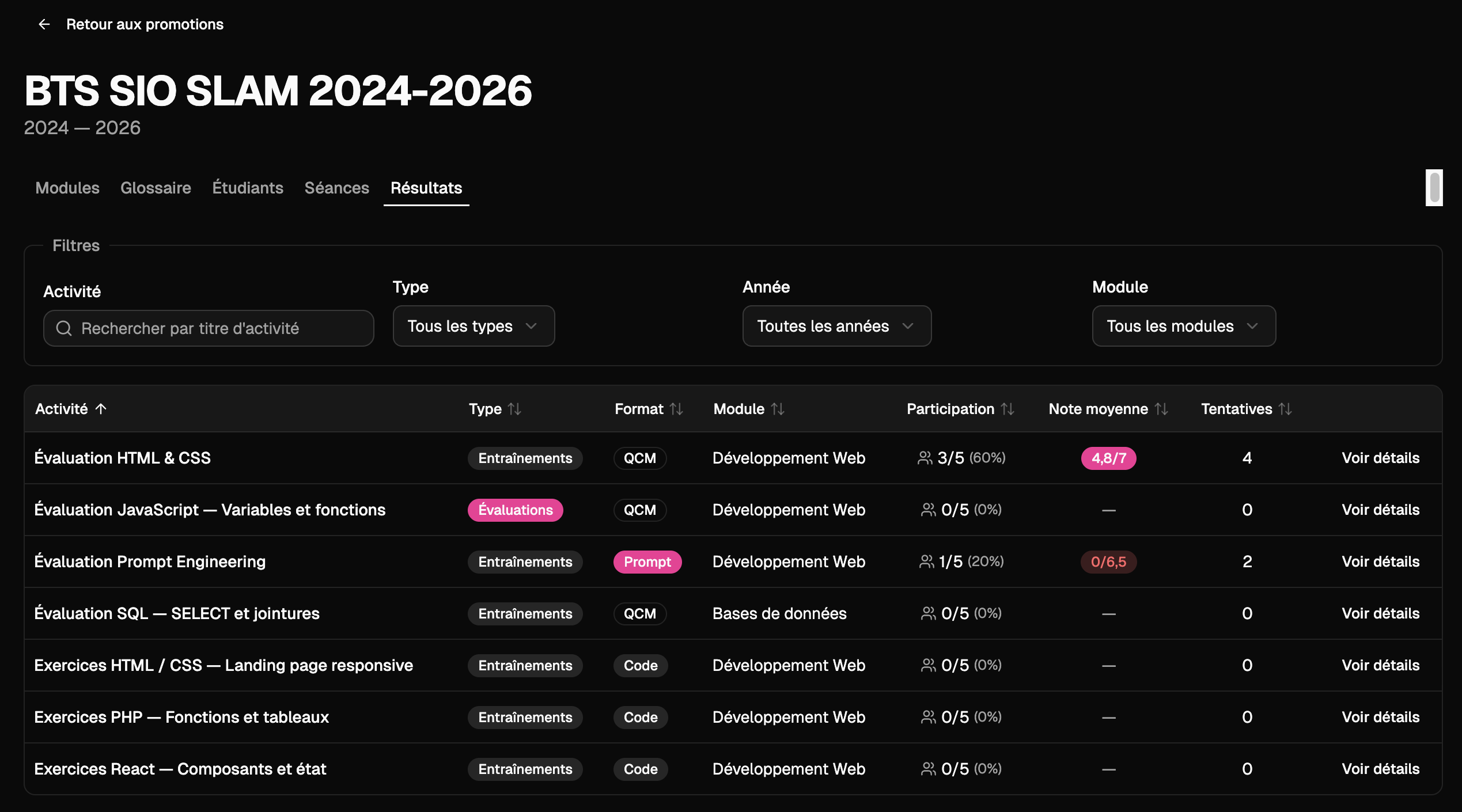
Écran de liste des résultats globaux de la promotion
La première vue affiche toutes les activités diffusées dans la promotion, quel que soit leur module.
Il est possible d'y filtrer par :
- titre de l'activité
- type : entraînement ou évaluation
- année
- module
La liste présente ensuite :
- le titre de l'activité
- son type
- son format
- le module concerné
- la participation
- la note moyenne
- le nombre de tentatives
- l'action Voir détails
Afficher les résultats d'une activité
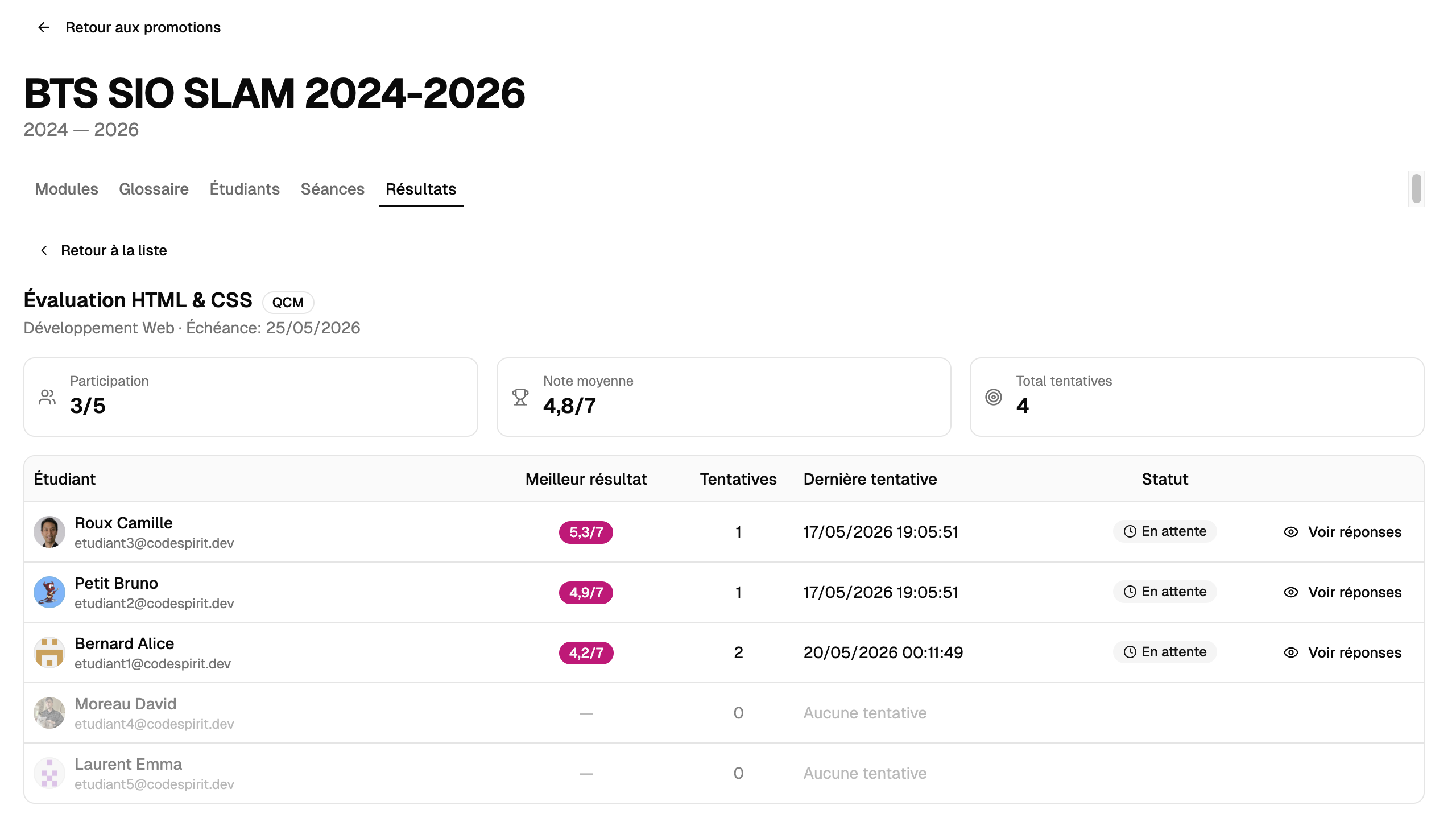
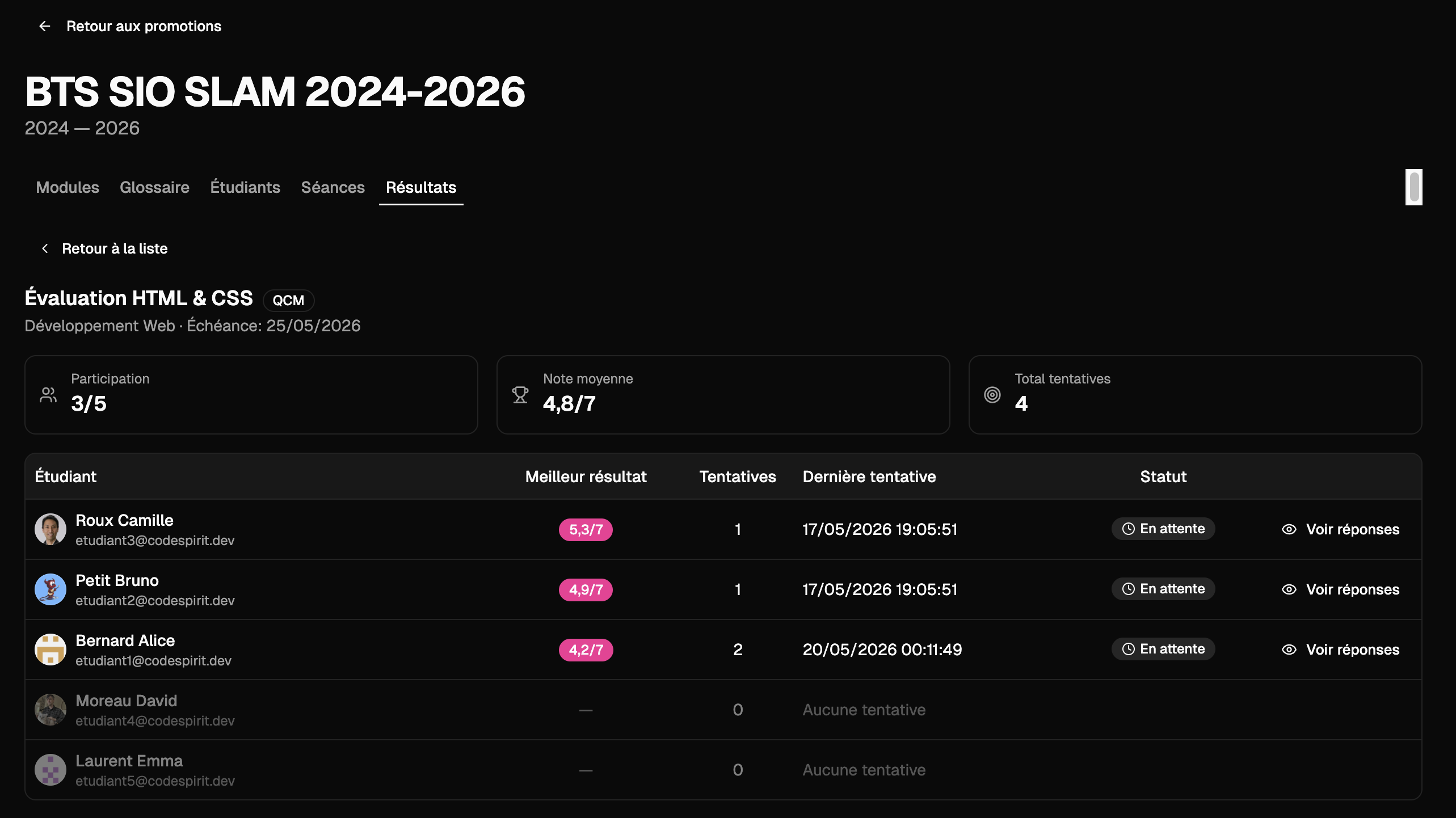
Le bouton Voir détails ouvre une vue dédiée à l'activité choisie.
Cette vue affiche :
- le titre de l'activité
- son format
- le module associé
- l'échéance si elle existe
- des cartes de synthèse : participation, moyenne ou exercices soumis, total des tentatives, et médiane quand des notes existent
- la répartition des notes et les questions les plus ratées (voir ci-dessous)
- la liste des étudiants
Répartition des notes
La carte Répartition des notes complète la moyenne, qui masque la dispersion : une moyenne de 62 % peut cacher deux groupes de niveau très différents.
Elle présente :
- un histogramme en 5 tranches (0–20 %, 20–40 %, … 80–100 %), chaque barre étant colorée selon la bande de maîtrise correspondante
- le taux de réussite (part des notes ≥ 50 %)
- la médiane, le minimum et le maximum, exprimés en points sur le barème de l'activité
Questions les plus ratées
Pour les activités à questions (QCM et questions ouvertes), la carte Questions les plus ratées classe les questions par taux d'échec décroissant, toutes réponses rendues confondues.
Pour chaque question apparaissent :
- son intitulé et sa position dans l'activité
- son taux d'échec, avec une barre visuelle (rouge à partir de 50 % d'échec)
- le nombre de réussites sur le nombre de réponses (une réponse compte comme réussie à partir de la moitié des points de la question)
Les cinq questions les plus ratées sont affichées d'abord ; un bouton déplie la liste complète.
Cette carte transforme une note moyenne en action pédagogique : si une question concentre les échecs, reprendre la notion correspondante en séance avant l'évaluation suivante.
Selon le format, il est ensuite possible de :
- ouvrir Voir réponses pour un QCM ou une activité théorique
- ouvrir Voir le travail pour une activité de code
En arrivant depuis Corrections en attente, l'écran peut déjà être positionné :
- soit sur l'activité concernée
- soit directement sur l'étudiant dont le rendu doit être relu
Naviguer jusqu'au rendu étudiant
Depuis le détail d'une activité :
- Ouvrir la ligne d'un étudiant.
- Cliquer sur Voir réponses pour consulter les réponses théoriques ou Voir le travail pour un exercice de code.
- Utiliser le bouton de retour pour revenir à la liste des étudiants, puis à la liste globale des activités.
Si l'ouverture a été faite depuis la carte Voir le rendu du tableau de bord intervenant, l'étudiant concerné est déjà présélectionné. La relecture peut donc commencer immédiatement sans repasser par toute la liste.
Relire les tentatives et les corrections
Pour une activité de code, la vue détaillée d'un étudiant affiche le dernier essai par défaut pour chaque exercice.
Le sélecteur de tentative est placé en haut de la page, au-dessus de la zone d'évaluation globale.
Au changement de tentative, l'écran recharge la même tentative pour :
- l'évaluation globale de l'activité
- la liste des exercices affichés
- les fichiers, rendus et commentaires associés
Dans cette vue, il est possible de :
- relire l'énoncé et les fichiers de référence
- consulter les fichiers réellement soumis
- voir la sortie console
- ouvrir le résultat visuel pour un exercice front exécuté côté navigateur
- repérer dans la navigation latérale quels exercices sont déjà notés et lesquels restent en attente grâce aux icônes d'état
- enregistrer une note et un feedback enseignant quand l'exercice le permet
Suggestion de correction par l'IA (exercices de code)
Après la soumission d'un exercice de code, une pré-correction automatique par l'IA peut être proposée pour gagner du temps. Elle s'appuie sur le résultat d'exécution du code (sortie console, tests) pour le côté factuel, et sur l'analyse de la qualité (approche, lisibilité, respect de la consigne).
Dans la zone d'évaluation de l'exercice apparaissent alors :
- un encart Suggestion de l'IA avec un score proposé et un retour rédigé, signalé par le badge Proposé par l'IA
- le champ Note enseignant pré-rempli avec le score suggéré, modifiable librement
La suggestion de l'IA n'est qu'une aide : la note finale reste entièrement de la décision de l'intervenant. Vérifier et ajuster le score et le commentaire avant d'enregistrer. Aucune note n'est attribuée à l'étudiant tant que l'évaluation n'est pas enregistrée.
La suggestion de l'IA n'est jamais visible par l'étudiant : ni le score suggéré, ni le retour automatique n'apparaissent sur ses écrans tant que la correction n'est pas publiée. L'étudiant ne voit que la note et le commentaire validés par l'intervenant.
Si l'étudiant a fait plusieurs essais, utiliser le sélecteur de tentative affiché en haut de la vue.
Ce sélecteur permet de :
- afficher les anciens essais du même exercice
- choisir la tentative à relire
- revoir les fichiers, la sortie console et le rendu visuel associés à cet essai
- consulter ou compléter l'évaluation enseignant sur l'essai sélectionné
Le même principe s'applique désormais aux réponses QCM, ouvertes et aux exercices de prompt : la vue détaillée charge la dernière tentative par défaut, puis le sélecteur affiché en haut permet de changer de tentative.
Tant qu'une correction reste en brouillon, la note enseignant et le commentaire global restent réservés à l'intervenant. L'étudiant ne voit ces éléments qu'après publication.
Exception à connaître : pour un prompt ou un QCM dont une partie est déjà auto-corrigée, l'étudiant peut voir un score provisoire sur ses écrans de suivi avant la publication finale. Cela n'expose ni le commentaire global enseignant, ni la note finale revue manuellement.
Commencer par le dernier essai pour avoir la version la plus récente du travail, puis revenir aux essais précédents pour comprendre la progression de l'étudiant entre deux soumissions.
Supprimer une tentative
Depuis la vue détaillée du rendu d'un étudiant (réponses QCM, questions ouvertes, prompt ou exercices de code), un bouton Supprimer la tentative est disponible en haut de la page, à côté du bouton de retour.
Il agit sur la tentative actuellement sélectionnée dans le sélecteur de tentative.
Au clic, une fenêtre de confirmation s'affiche. Après confirmation :
- la tentative est définitivement supprimée, ainsi que toutes les réponses, notes et corrections associées
- l'écran revient à la liste des étudiants de l'activité, avec des statistiques mises à jour
La suppression d'une tentative est irréversible. Ne l'utiliser que pour retirer une tentative erronée (par exemple un essai créé par erreur ou un rendu de test). Si l'étudiant doit refaire l'activité, vérifier ensuite ses droits de nouvelle tentative selon le type d'activité (entraînement ou évaluation).
Cette action est réservée aux intervenants ayant accès à la promotion de l'étudiant ; un étudiant ne peut jamais supprimer une tentative.