Onglet Modules
L'onglet Modules est le centre de diffusion pédagogique de la promotion.
Cet onglet permet de :
- associer un module à la promotion
- ouvrir la fiche du module dans cette promotion, qui regroupe :
- la diffusion (date de disponibilité, co-animateurs, retrait de la promotion)
- les séances rattachées au module
- les exercices & examens du module, et l'accès à leurs résultats
Pour décider quand un module devient visible, ou quelle activité est proposée à une promotion, commencer toujours par cet onglet.
Deux façons de diffuser un module
Un module rattaché à une promotion peut être rendu visible aux étudiants de deux manières :
- Au fil des séances (date de mise à disposition laissée vide) : seuls les chapitres rattachés à une séance publiée apparaissent aux étudiants. Le contenu d'un chapitre s'ouvre à la date planifiée de sa séance. C'est le mode à privilégier pour dérouler un module progressivement.
- Module entier (date de mise à disposition renseignée) : à partir de la date indiquée, l'intégralité du module (tous ses chapitres publiés) devient visible et accessible, indépendamment des séances. Utiliser ce mode pour ouvrir un module en une fois, par exemple en révision.
Les deux mécanismes peuvent coexister. Dès que la date « module entier » est atteinte, elle prime : tous les chapitres publiés s'ouvrent, même ceux rattachés à une séance encore à venir.
Le jour où un module devient disponible (date « module entier »), un email est envoyé le matin (vers 9 h, heure de Paris) à tous les étudiants de la promotion pour les en informer. Le même principe s'applique aux chapitres ouverts via une séance programmée ce jour-là (voir l'onglet Séances). Lorsque plusieurs contenus deviennent disponibles le même jour, ils sont regroupés dans un seul email. Les étudiants peuvent désactiver ces emails depuis leur profil.
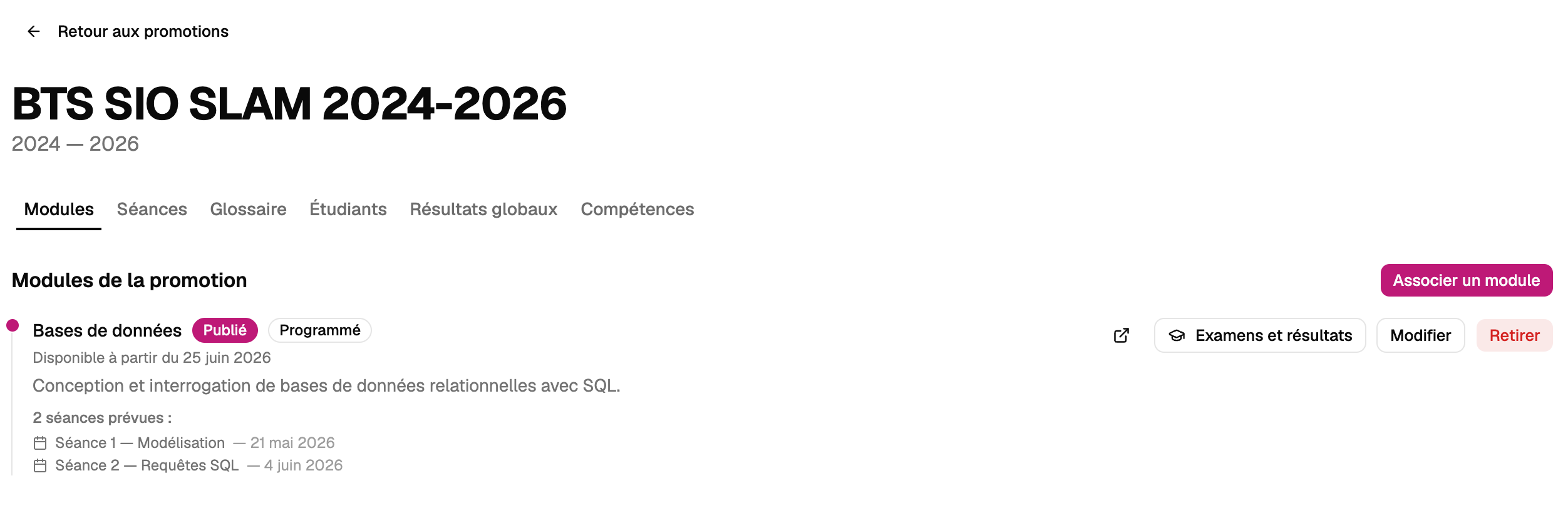
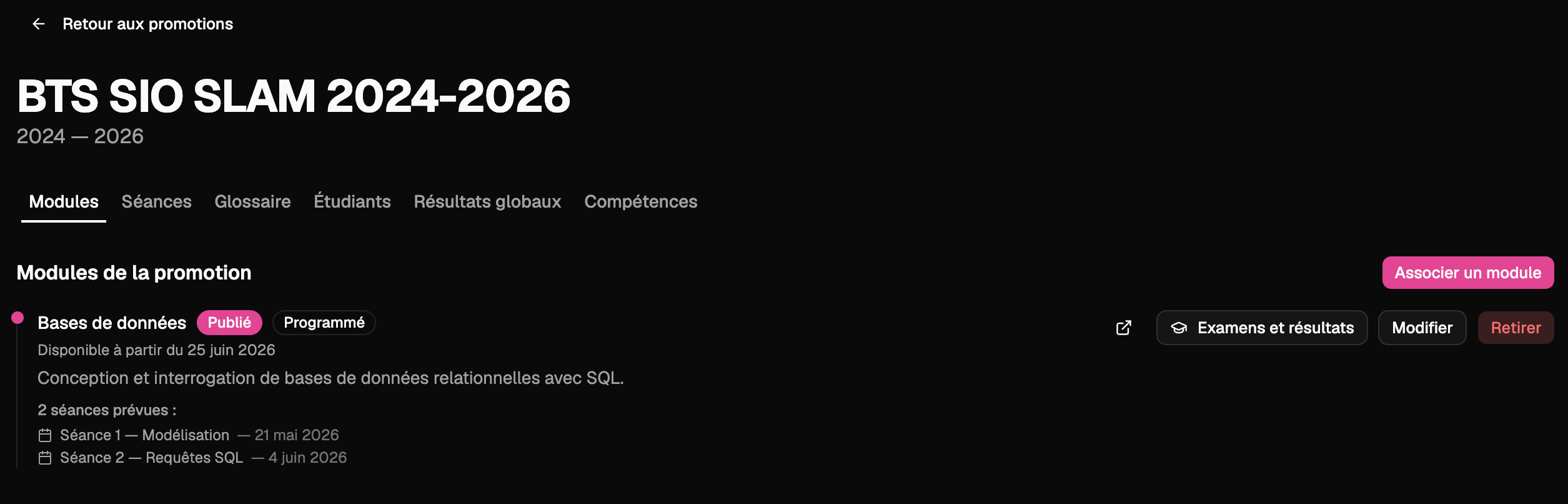
Écran de liste des modules de la promotion
Les modules rattachés à la promotion s'affichent en vignettes, plusieurs par ligne — les mêmes que le catalogue vu par les étudiants. Chaque vignette porte :
- le titre du module, et l'année en pastille
- son statut global (publié ou brouillon)
- son statut de disponibilité dans la promotion (disponible, planifié, via les séances, non planifié)
- la date de mise à disposition, ou la mention diffusé au fil des séances publiées lorsqu'aucune date n'est saisie
- le nombre de séances rattachées au module
La vignette ne porte plus de boutons d'action : cliquer dessus ouvre la fiche du module dans la promotion, d'où tout se règle. Le détail des séances se lit dans la section Séances de cette fiche.
Le statut via les séances indique qu'aucune date « module entier » n'est saisie mais que le module reste accessible grâce à ses séances publiées.
Un module dont l'intervenant est co-animateur (et non propriétaire) apparaît avec un badge Partagé par … et s'ouvre en lecture seule : les réglages de diffusion et le retrait ne sont pas proposés. Voir Partager un module en co-animation.
Ajouter un module à une promotion
Pour ajouter un module :
- Ouvrir l'onglet Modules.
- Cliquer sur Associer un module.
- Sélectionner un module parmi ceux qui ne sont pas encore rattachés à cette promotion.
- Renseigner si besoin une date de mise à disposition du module entier (voir les deux façons de diffuser un module).
- Valider le formulaire.
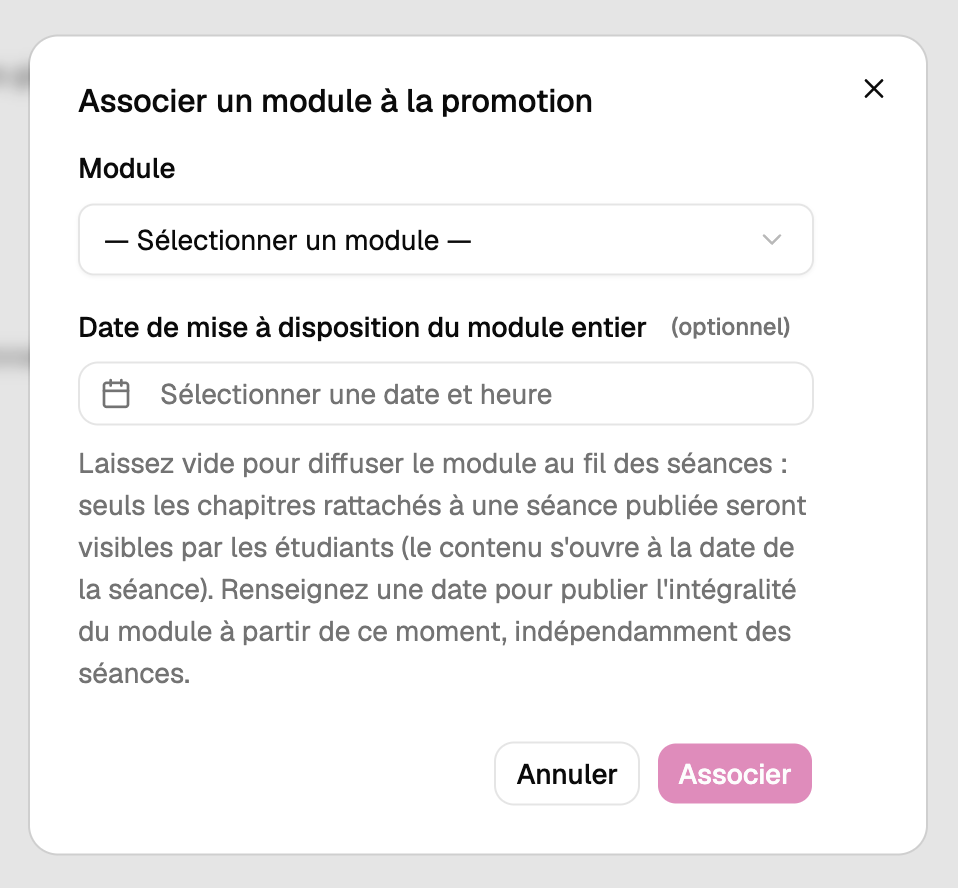
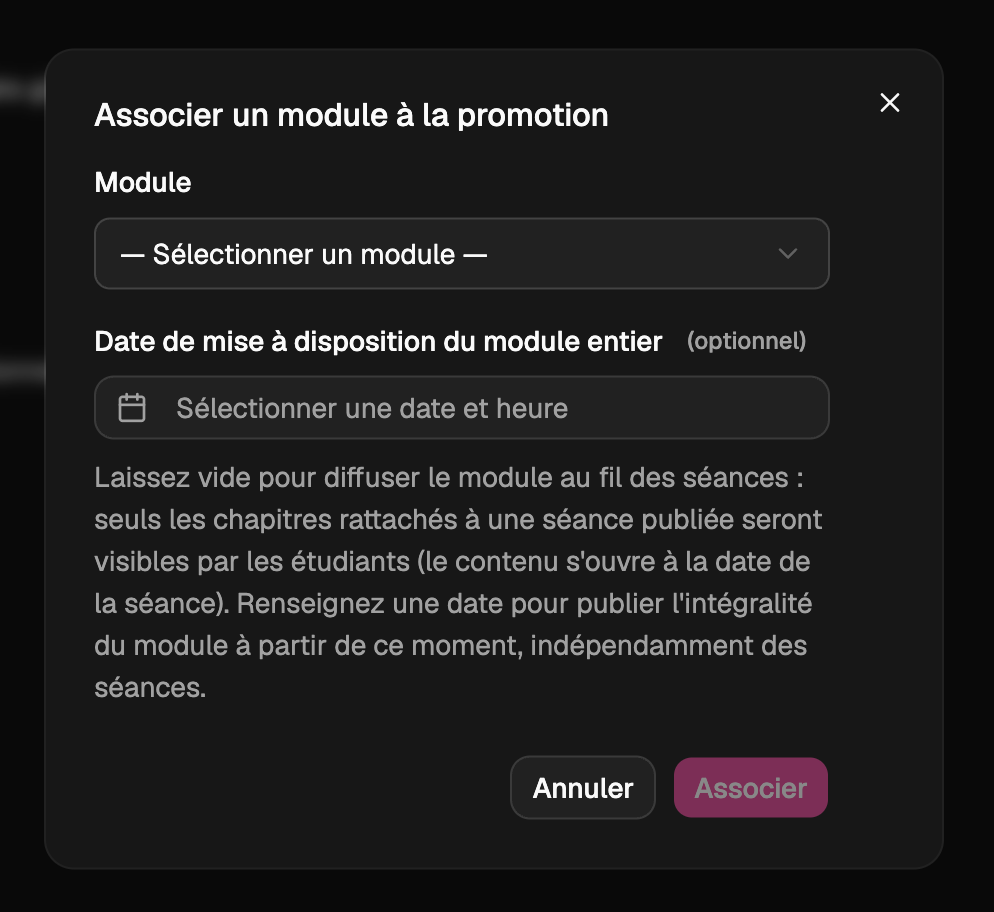
L'écran d'ajout contient :
- une liste déroulante des modules disponibles
- l'année du module dans le libellé
- un champ de date/heure facultatif : laissé vide, le module se diffuse au fil des séances publiées ; renseigné, il publie l'intégralité du module à partir de cette date
En vidéo — Rendre un module disponible à une promotion
Fiche d'un module dans la promotion
Cliquer sur la carte d'un module ouvre sa fiche dans le contexte de cette promotion. Le nom de la promotion et ses onglets restent affichés au-dessus : la fiche ne fait pas sortir de la promotion.
Un menu latéral donne accès à quatre écrans, chacun avec sa propre adresse (donc partageable et rechargeable tel quel) :
| Section | Contenu |
|---|---|
| Diffusion | date de mise à disposition, co-animateurs, retrait du module de la promotion |
| Séances | les séances de cette promotion rattachées à ce module, avec création, modification et suppression |
| Entraînements et évaluations | les activités reliées au module, leur configuration et l'accès à leurs résultats |
| Ateliers | les ateliers diffusés à cette promotion, avec leur date d'ouverture et leur forme de travail |
Une dernière entrée, Contenu du module, quitte la promotion pour le contenu pédagogique lui-même (chapitres et blocs) dans Mes modules. Une icône de lien externe la distingue des quatre sections ci-dessus.
Section Diffusion
La section Diffusion réunit ce qui décide quand la promotion reçoit le module et qui l'anime.
Le champ de date sert à :
- avancer ou repousser l'ouverture de l'intégralité du module
- repasser en diffusion au fil des séances en effaçant la date (le module reste alors visible via ses séances publiées)
- ouvrir tout le module immédiatement en saisissant une date déjà passée
Le propriétaire du module et un administrateur peuvent modifier la date de mise à disposition : décider quand la classe reçoit le module relève de l'enseignement. Un co-animateur voit la date sans pouvoir la changer. Retirer le module de la promotion reste réservé aux administrateurs.
Le retrait du module est isolé en bas de cette section, dans une zone de danger, et demande une confirmation. Le module et ses contenus sont conservés : seule l'association à cette promotion disparaît.
Section Séances
La section Séances liste les séances de la promotion rattachées à ce module, et permet d'en créer, d'en modifier et d'en supprimer sans quitter la fiche. Le formulaire ne demande pas le module : il est imposé par l'écran.
L'onglet Séances de la promotion conserve, lui, la vue de toutes les séances, tous modules confondus, avec ses filtres.
Partager un module en co-animation (lecture seule)
Il est possible de donner à d'autres intervenants de la promotion l'accès à un module, pour gérer les cours co-animés. Un co-animateur consulte le module (sans le modifier) mais peut participer à la correction des copies.
Désigner des co-animateurs
La désignation se fait dans la section Diffusion du module, sous le réglage de disponibilité :
- Ouvrir l'onglet Modules de la promotion.
- Cliquer sur la carte du module.
- Dans le sélecteur Co-animateurs, choisir un ou plusieurs intervenants.
- Enregistrer.
Le sélecteur ne propose que les intervenants déjà rattachés à cette promotion, et jamais le propriétaire du module. Seuls le propriétaire du module et un administrateur peuvent désigner des co-animateurs.
Un intervenant doit d'abord être rattaché à la promotion (onglet Intervenants) pour pouvoir être choisi comme co-animateur.
Ce que voit un co-animateur
Un co-animateur retrouve le module partagé à deux endroits :
- dans Mes modules, sous l'onglet Partagés avec moi ;
- dans l'onglet Modules de la promotion, avec un badge Partagé par ….
Un co-animateur peut :
- consulter le contenu du module (chapitres et blocs), en lecture seule ;
- consulter la section Entraînements et évaluations du module et les résultats de chaque activité ;
- corriger les copies des étudiants (note et commentaire des questions ouvertes, correction du code ou des prompts) et publier la correction ;
- retrouver les corrections en attente de ce module sur son tableau de bord.
Un co-animateur ne peut pas :
- éditer le contenu du module (chapitres, blocs) ;
- ajouter, modifier ou supprimer les activités du module (configuration des examens, SEB…) ;
- modifier la disponibilité du module ou le retirer de la promotion ;
- gérer la liste des co-animateurs.
Ces actions de gestion restent réservées au propriétaire du module et aux administrateurs.
La correction est ouverte à tous les intervenants de la promotion : désigner quelqu'un comme co-animateur lui donne surtout l'accès au contenu du module et le fait apparaître dans ses vues (« Partagés avec moi », onglet Modules, tableau de bord).
Section Entraînements et évaluations
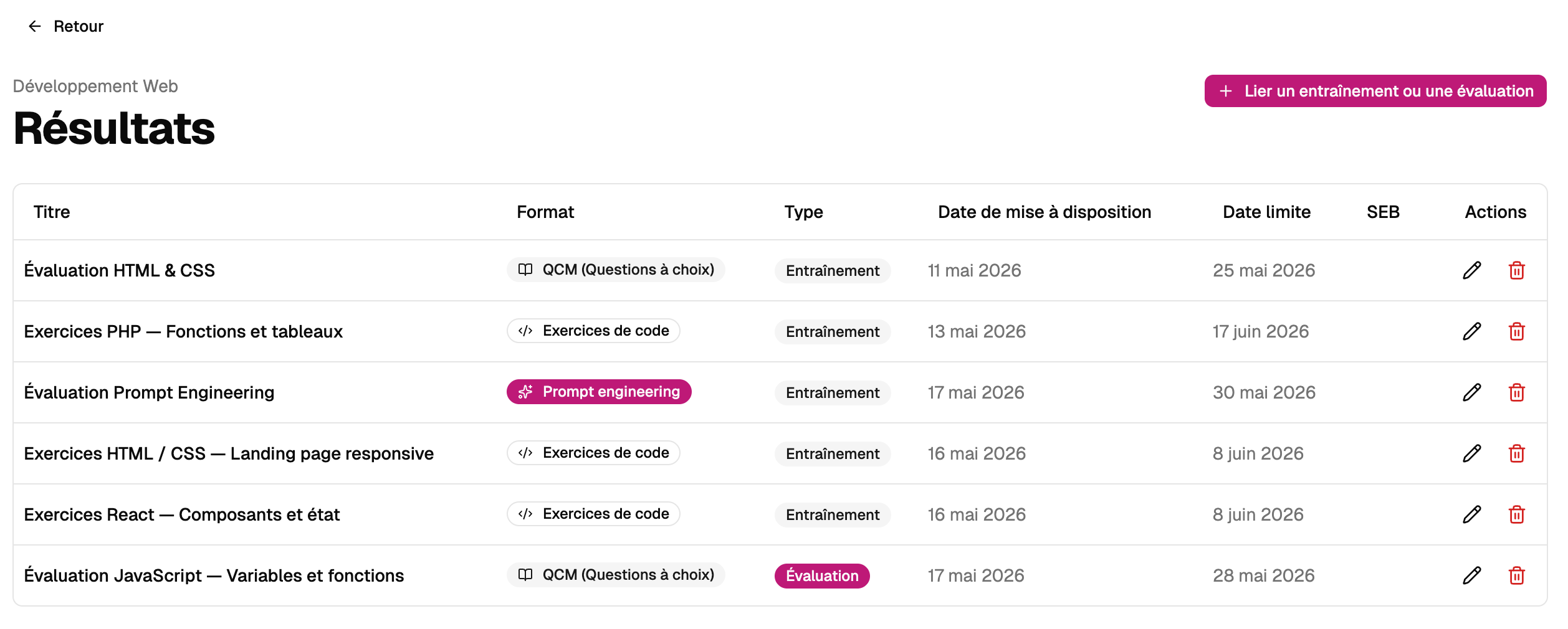
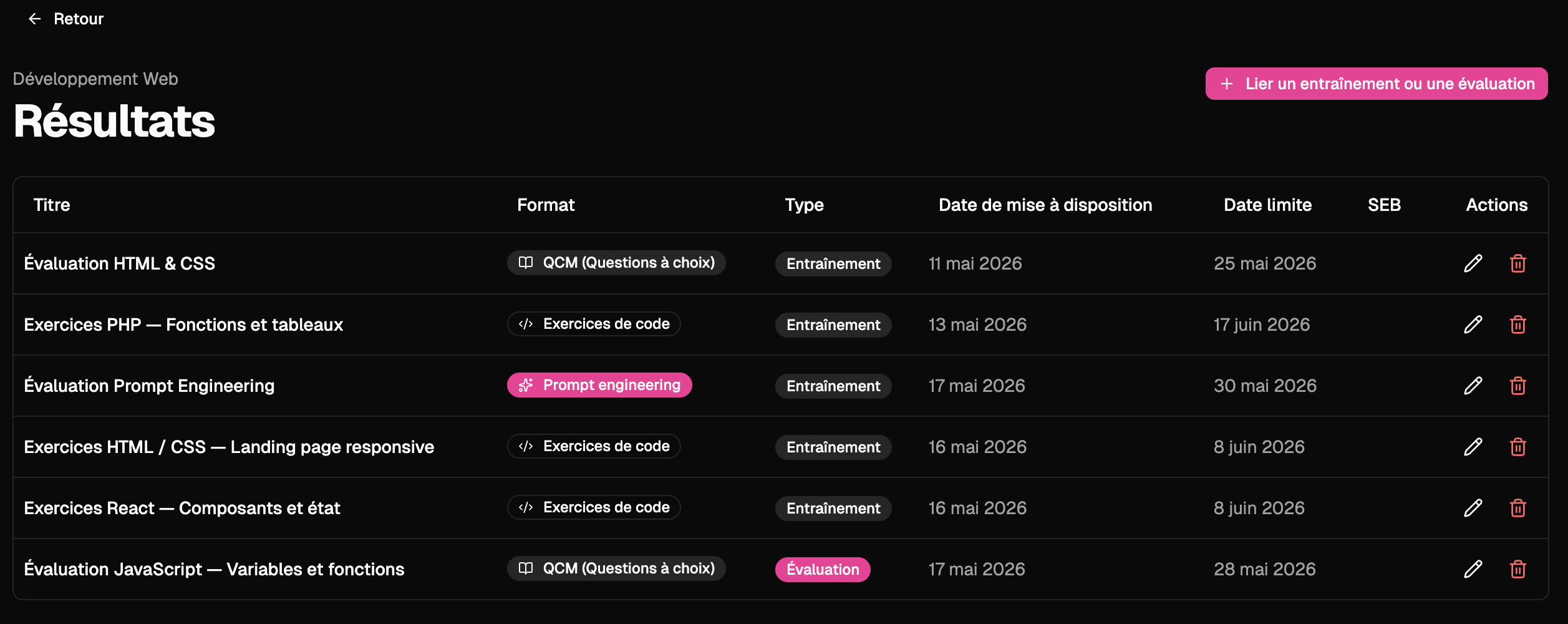
La section Entraînements et évaluations liste toutes les activités déjà reliées à ce module dans la promotion, avec :
- le titre de l'activité
- son format : QCM, code ou prompt
- son type : entraînement ou évaluation
- la date d'ouverture
- l'échéance
- l'état SEB si nécessaire
- l'état du corrigé : Disponible lorsque la correction a été mise à disposition des étudiants, Non disponible sinon
- l'action Résultats, proposée dès qu'au moins un étudiant a passé l'activité
- les actions de modification, suppression et téléchargement de configuration SEB
Tant que le corrigé est Non disponible, la copie corrigée reste fermée aux étudiants : l'email « votre copie a été corrigée » les renvoie alors vers l'entraînement dans son module, où la note et l'historique des tentatives sont déjà visibles. Activer l'affichage de la correction pour que ce lien ouvre directement la copie corrigée, question par question.
Le fichier de configuration SEB ouvre l'URL publique du backend CodeSpirit. En environnement local ou auto-hébergé, cette URL doit être correctement configurée pour que Safe Exam Browser démarre l'activité sans erreur.
Un co-animateur du module accède à cette section en consultation seule : il voit la liste des activités (dont la colonne Corrigé) et l'action Résultats, mais les actions d'ajout, de modification, de suppression et de téléchargement SEB ne lui sont pas proposées. La correction des copies, elle, se fait depuis les Résultats d'une activité.
Pour relier une activité :
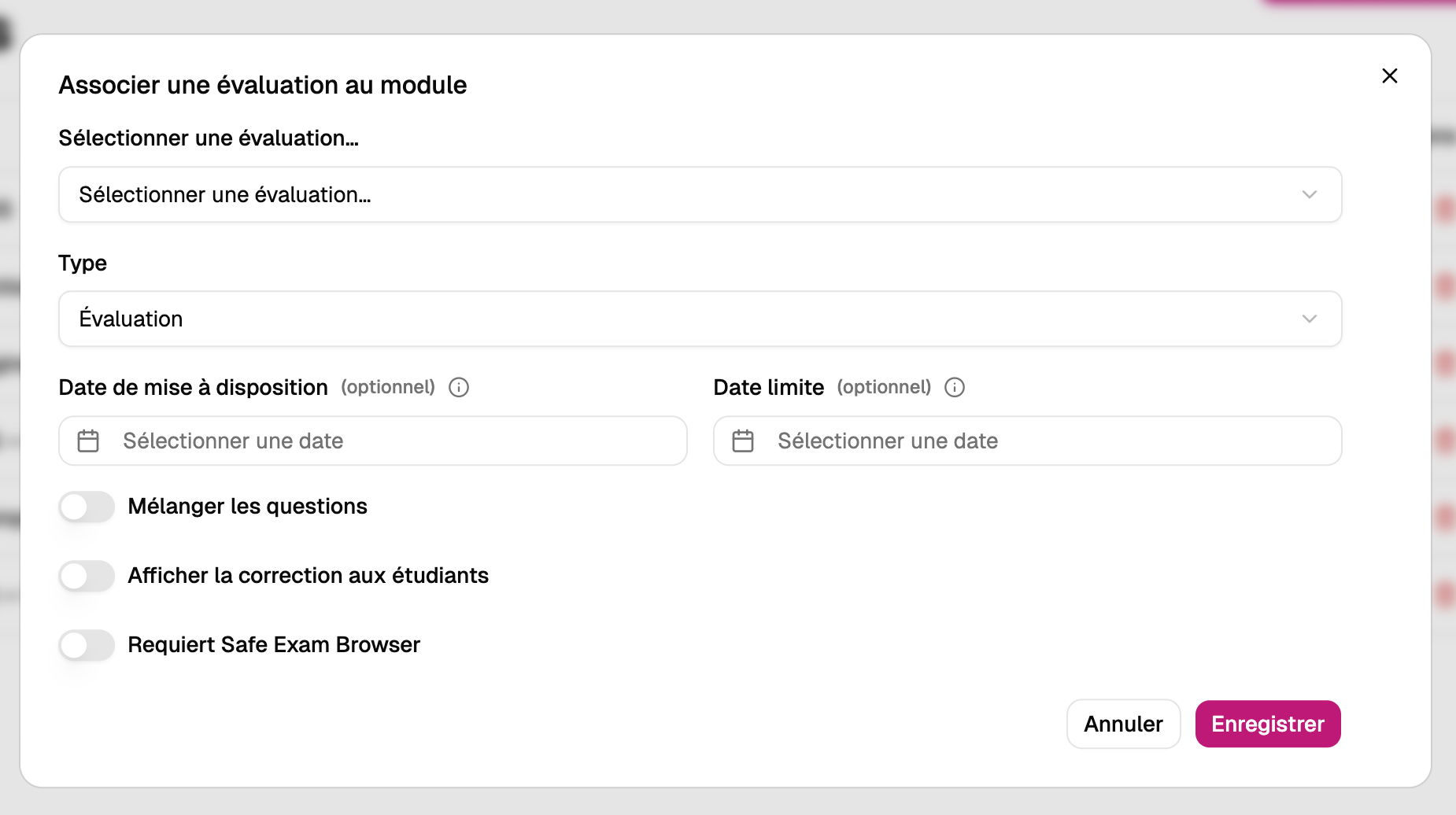
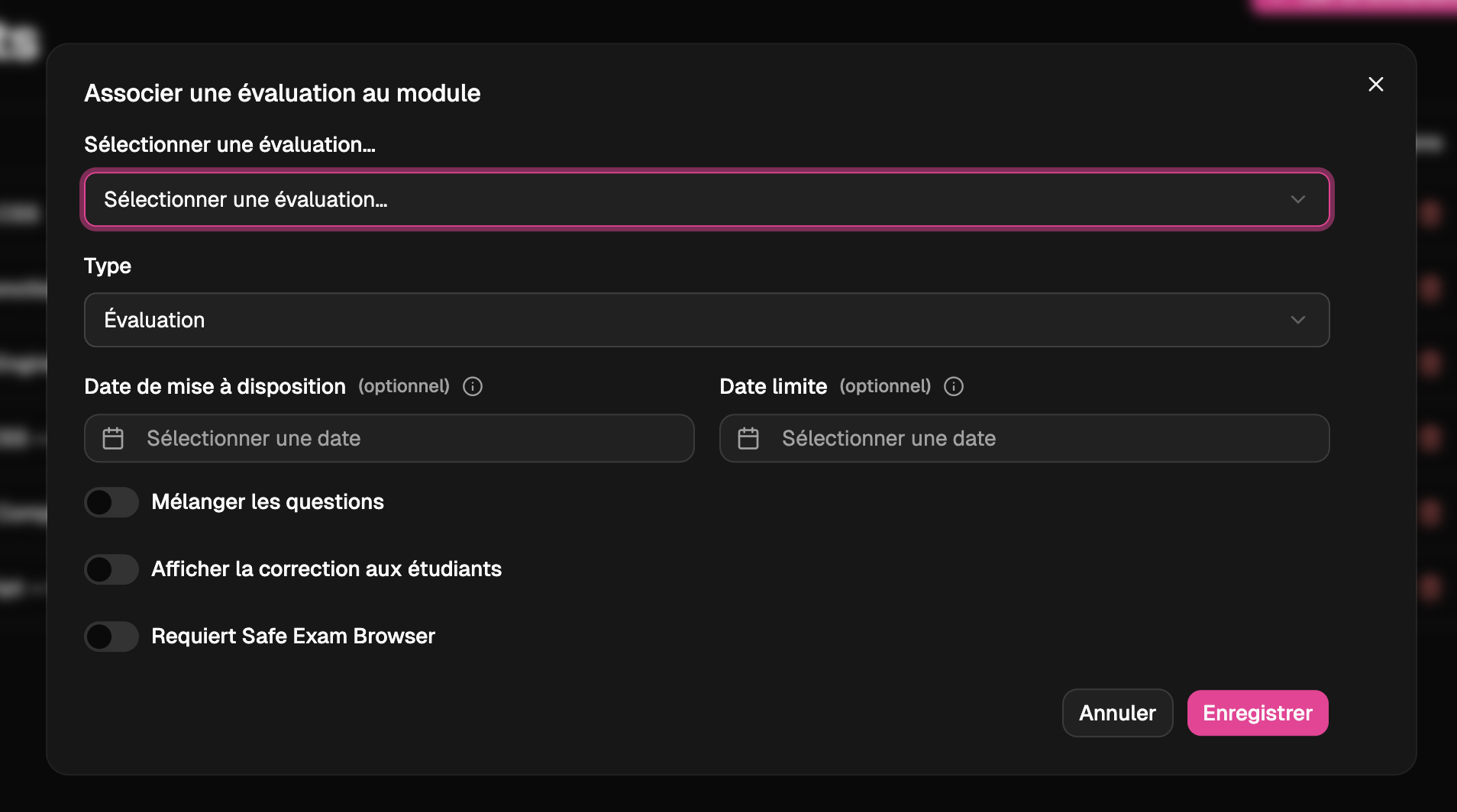
- Cliquer sur Ajouter une évaluation.
- Choisir une activité parmi les exercices et évaluations du module : seules les siennes, et seulement celles qui sont publiées, sont proposées.
- Définir son type : entraînement ou évaluation.
- Renseigner si besoin la date d'ouverture et la date limite.
- Activer les options utiles : mélange des questions, affichage de la correction, protection SEB.
- Enregistrer.
En vidéo — Mettre à disposition un examen à une promotion
Section Ateliers
La section Ateliers diffuse à cette promotion un atelier préparé dans la section Ateliers du module.
Un atelier est un contenu réutilisable : son dépôt modèle, ses étapes et ses compétences appartiennent à l'atelier lui-même et ne sont jamais redemandés ici. Diffuser consiste seulement à décider quand cette promotion le reçoit et comment les élèves y travaillent — le même atelier peut donc être repris l'année suivante, ou mené en individuel dans une classe et en équipe dans une autre.
Le tableau récapitule, pour chaque atelier diffusé, son titre, sa forme de travail (individuel ou par équipe), sa date de mise à disposition et sa date limite. Cliquer sur la ligne ouvre la fiche de l'atelier.
Diffuser un atelier
- Cliquer sur Diffuser un atelier.
- Choisir l'atelier dans la liste.
- Choisir la forme de travail : individuel (un dépôt par élève) ou par équipe (un dépôt partagé par groupe).
- Renseigner si besoin la date de mise à disposition, la date limite et la date de mise à disposition du corrigé.
- Enregistrer.
Seuls les ateliers déjà synchronisés depuis leur dépôt modèle sont proposés : sans synchronisation, l'atelier n'a ni énoncé ni étapes à montrer aux élèves. Synchroniser l'atelier depuis la section Ateliers du module avant de le diffuser.
Un même atelier ne peut être diffusé qu'une seule fois par promotion, tous modules confondus : les dépôts des élèves sont nommés d'après la promotion et l'atelier.
Après l'enregistrement, la fiche de l'atelier s'ouvre : c'est là que tout se règle ensuite.
La fiche d'un atelier diffusé
Le bouton Configurer d'une ligne — ou l'enregistrement d'une nouvelle diffusion — ouvre la fiche de l'atelier pour cette promotion. Un menu latéral y donne accès à ses sections.
Configuration générale
Reprend les réglages de la fenêtre de diffusion, modifiables à tout moment :
- Date de mise à disposition : tant qu'elle est vide, l'atelier n'est pas remis aux élèves. L'effacer le retire de leurs écrans sans supprimer la diffusion ni ce qui a déjà été produit.
- Date limite : un repère de fin, sans effet technique. Un atelier n'est pas noté et le dépôt reste ouvert après l'échéance.
- Mise à disposition du corrigé : la date à laquelle les élèves reçoivent le corrigé — et à laquelle l'atelier se clôt. Tant qu'elle est vide, l'atelier ne se clôt jamais.
- Forme de travail : individuel ou par équipe.
Mettre le corrigé à disposition
Le corrigé est rédigé dans le dépôt modèle de l'atelier, dans un dossier corrige/ que la plateforme
ne recopie jamais dans les dépôts des élèves (voir Ateliers).
C'est cette date qui décide quand une promotion le reçoit.
Une fois la date passée, trois choses changent d'un coup :
| Pour l'élève | Ce qui se passe |
|---|---|
| Le corrigé | apparaît sur l'écran de l'atelier, et sous chaque étape qui en a un |
| La progression | n'est plus enregistrée : les push suivants ne font plus bouger les étapes |
| Le dépôt GitHub | passe en lecture seule : il reste consultable et clonable, il n'accepte plus de commit |
| Le démarrage | un élève qui n'avait pas démarré ne peut plus obtenir de dépôt |
Le passage en lecture seule est appliqué par CodeSpirit sur GitHub, dans les minutes qui suivent l'enregistrement de la date — et au plus tard un quart d'heure après si la date passe alors que personne ne touche à la diffusion. Pour un atelier en équipe, tous les équipiers perdent l'écriture ensemble.
Ce qui a été produit avant la date reste intact : les étapes franchies le restent, le dépôt et tout l'historique demeurent consultables par l'élève comme par l'intervenant.
:::info Pourquoi l'atelier se clôt Une fois le corrigé sorti, une étape au vert ne dit plus rien de ce que l'élève a su faire — ni à lui, ni à l'intervenant qui lit la grille de progression. Clore l'atelier est ce qui préserve le sens de ce qui est affiché ; il n'est pas question de notation, un atelier n'étant jamais noté. :::
:::note Rouvrir un atelier Effacer la date rouvre l'atelier : le corrigé disparaît des écrans des élèves, la progression recommence à être enregistrée et l'écriture est rendue sur les dépôts. C'est le geste à faire pour une classe qui a besoin de deux jours de plus. Repousser la date produit le même effet. :::
:::warning Retirer une diffusion close Retirer de la promotion un atelier déjà clos laisse ses dépôts en lecture seule : CodeSpirit ne les suit plus et ne peut donc plus rendre l'écriture. Rouvrir l'atelier avant de le retirer, ou rendre l'accès à la main depuis les réglages du dépôt sur GitHub. :::
La date de mise à disposition du corrigé ne peut pas précéder la date de mise à disposition de l'atelier : cela reviendrait à clore un atelier jamais ouvert. En revanche, elle peut précéder la date limite — corriger en fin de séance est un choix pédagogique légitime.
La validation des étapes en mode teacher reste possible après la clôture. Un élève qui a rendu
dans les temps et attend une validation ne doit pas être bloqué par la sortie du corrigé.
Un second bloc rappelle le contenu de l'atelier — dépôt modèle et nombre d'étapes — en lecture seule : il est commun à toutes les promotions et se modifie depuis la section Ateliers du module.
Composition des équipes
Cette section n'apparaît que lorsque la forme de travail est par équipe. Passer un atelier de « individuel » à « par équipe » la fait apparaître aussitôt.
- Saisir un nom d'équipe et cliquer sur Créer l'équipe.
- Sur la carte de l'équipe, ouvrir le sélecteur de membres et cocher les élèves. Ils apparaissent en étiquettes ; la croix d'une étiquette retire le membre.
- Le crayon renomme une équipe, la corbeille la dissout — ses membres redeviennent alors disponibles.
Un bandeau en haut de l'écran rappelle les élèves qui n'ont pas encore d'équipe, et disparaît une fois tout le monde placé.
Un élève ne peut appartenir qu'à une seule équipe pour un atelier donné : chaque équipe partagera un dépôt unique. Le sélecteur d'une équipe ne propose donc que ses propres membres et les élèves encore libres.
À côté du nom d'équipe figure un identifiant en minuscules (par exemple les-devs). Il est calculé par la plateforme à partir du nom et servira à nommer le dépôt et l'équipe GitHub ; il n'est pas saisissable.
Retirer un atelier de la promotion ne supprime ni l'atelier ni son dépôt modèle : seule la diffusion à cette promotion disparaît, avec ses équipes.
Un co-animateur du module consulte cette section sans pouvoir diffuser, modifier ni retirer un atelier.
Configurer Safe Exam Browser pour une activité
Quand l'option Requiert Safe Exam Browser est activée, CodeSpirit génère un fichier .seb qui :
- ouvre l'activité via l'URL publique du backend CodeSpirit
- propose un lien de sortie après soumission pour fermer proprement SEB
- peut embarquer un code de sortie de secours si un code est configuré
Chaque activité protégée génère sa propre configuration .seb. Une session Safe Exam Browser déjà ouverte refuse d'être remplacée par la configuration d'une autre épreuve (message côté étudiant : « Vous n'êtes pas autorisé à reconfigurer SEB »). Prévenir les étudiants qu'il faut quitter SEB entre deux activités protégées (bouton Quitter Safe Exam Browser), puis relancer le nouveau .seb depuis un navigateur habituel.
Sortie normale après soumission
Après la remise de la copie, l'étudiant voit un bouton Quitter Safe Exam Browser.
Ce bouton repose sur le quitURL du fichier .seb. Il permet de fermer SEB sans demander le mot de passe natif de sortie, ce qui est le comportement recommandé pour une fin d'épreuve normale.
Sortie depuis le menu du haut (hors épreuve)
Quand l'étudiant navigue dans CodeSpirit avec Safe Exam Browser sans être sur une épreuve (tableau de bord, liste des modules, historique…), un bouton Quitter Safe Exam Browser apparaît dans le menu du haut, à côté du sélecteur de thème.
Ce bouton s'appuie sur le même quitURL que la sortie après soumission : il ne demande pas de code de sortie et ferme directement SEB après une confirmation. Il n'est visible que lorsque la session est ouverte dans Safe Exam Browser.
Sortie de secours en cas de blocage
Il est possible d'activer un code de sortie SEB dans le formulaire de l'activité.
Ce code sert à deux endroits :
- il alimente le quit password natif de Safe Exam Browser
- il est demandé dans le bouton fixe Code de sortie SEB affiché en bas à droite côté étudiant pendant l'épreuve
Utiliser ce code uniquement pour :
- une fermeture d'urgence
- un bug SEB
- une consigne de la surveillance
Choisir un code connu uniquement par l'équipe enseignante ou la surveillance. Laisser le champ vide lors d'une modification pour conserver le code existant.
À quoi servent les options SEB ?
| Option | Usage recommandé |
|---|---|
| Autoriser l'impression | À activer seulement si l'épreuve prévoit réellement une impression. Sinon, laisser désactivé. |
| Autoriser le Wi-Fi | Utile seulement si l'étudiant peut devoir rouvrir les réglages réseau pour se reconnecter. Le fait que l'épreuve soit en ligne ne suffit pas, à lui seul, à justifier cette option. |
| Afficher la barre des tâches | Recommandé pour faciliter le support technique. Cela peut aider à accéder aux outils système autorisés, mais ne réaffiche pas la barre d'outils du navigateur SEB. |
| Autoriser le correcteur orthographique | À réserver aux activités où cette aide est acceptable pédagogiquement. |
| Activer le filtrage d'URL | À activer uniquement si des règles d'autorisation ou de blocage ont réellement été définies dans la configuration SEB. Sans règles, cette option peut empêcher l'accès normal à l'activité. |
| Autoriser de quitter SEB | Active les mécanismes natifs de fermeture SEB (raccourcis clavier, bouton Quitter selon la plateforme). Cette option est indépendante du bouton de sortie affiché après soumission. |
Recommandations pratiques
- laisser le lien de sortie gérer la fin d'épreuve normale
- ajouter un code de sortie SEB pour les cas de blocage
- activer Afficher la barre des tâches seulement en cas de besoin de support assumé
- n'activer Autoriser le Wi-Fi que si une reconnexion manuelle peut être nécessaire
- n'activer Activer le filtrage d'URL que si les règles associées sont précisément maîtrisées
Consulter les résultats d'une activité
Les résultats se consultent activité par activité, depuis l'action Résultats de la section Entraînements et évaluations. L'action n'apparaît que si l'activité a déjà été passée par au moins un étudiant.
Cet écran mène à la participation, à la moyenne, aux tentatives, puis au rendu de chaque étudiant. C'est de là que l'intervenant corrige les copies : note et commentaire des questions ouvertes, correction du code ou des prompts, puis publication de la note finale.
Pour comparer plusieurs modules ou rechercher une activité dans toute la promotion, passer par l'onglet Résultats globaux.
Un co-animateur du module accède à ces résultats et peut corriger les copies, exactement comme le propriétaire. Les corrections en attente du module apparaissent aussi sur son tableau de bord.