Onglet Étudiants
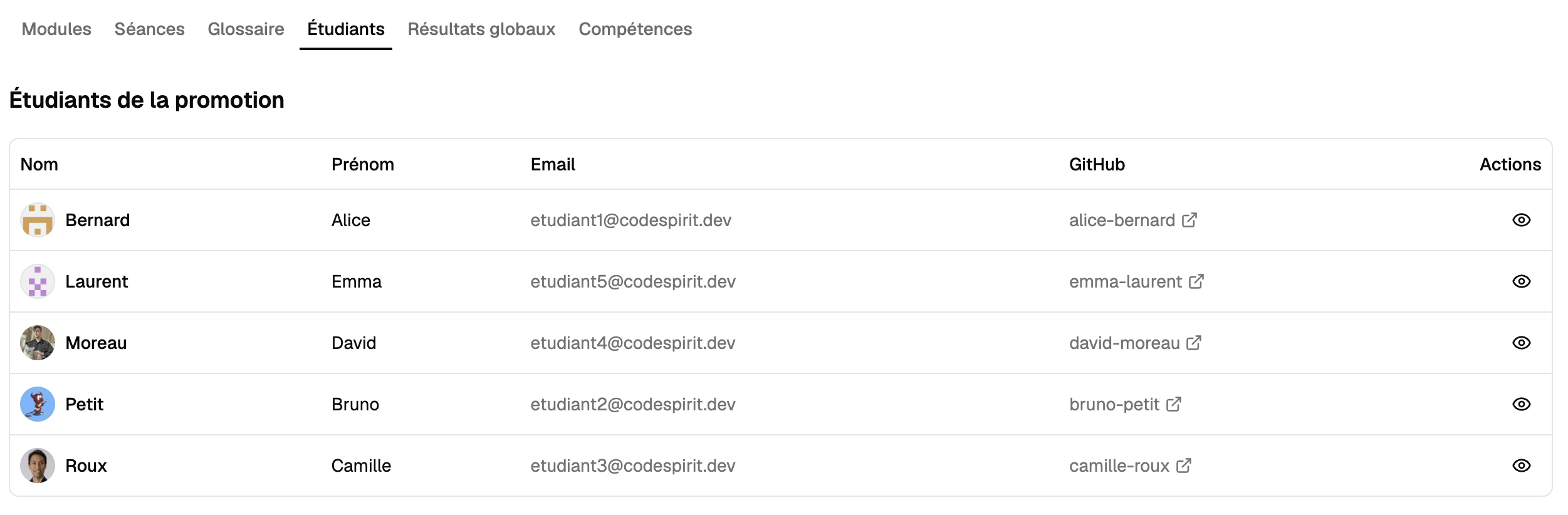
L'onglet Étudiants affiche la liste des étudiants rattachés à la promotion.
Cet onglet affiche notamment :
- nom et prénom
- identifiant GitHub si disponible
- statut visuel d'activité
Dans l'espace intervenant, cet onglet sert surtout au suivi. La gestion administrative des affectations reste documentée dans l'espace administrateur.
Pour consulter le détail d'un étudiant (progression, compétences, historique), ouvrir la fiche de l'étudiant depuis cette liste.
Fiche d'un étudiant
La fiche s'ouvre sans quitter la promotion : l'entête de la promotion et ses onglets restent affichés, l'onglet Étudiants demeurant actif. Le nom et l'email de l'étudiant sont rappelés en haut, et un menu latéral gauche donne accès à deux sections :
- Informations — nom, prénom, email, identifiant GitHub, organisation GitHub, promotion, statut du compte et dernière connexion.
- Compétences — la maîtrise de l'étudiant, notion par notion, regroupée par domaine.
Cliquer sur une section met à jour le panneau de droite ; le menu latéral et l'identité de l'étudiant ne bougent pas.
Depuis la section Compétences, cliquer sur le nom d'une notion ouvre son détail pour cet étudiant : les évaluations qui ont produit le score, les chapitres liés et une courbe d'évolution mois par mois comparée à la moyenne de la promotion. Le menu latéral reste affiché, et le lien Retour aux compétences ramène à la liste des notions. Voir Consulter la maîtrise d'un étudiant.
Les notes affichées dans ces écrans sont exprimées en points sur le barème de l'évaluation (« 5,46/7 » par exemple), jamais en pourcentage.
Vérifier l'accès GitHub d'un étudiant
Deux informations distinctes figurent dans la section Informations, et les confondre fait perdre du temps :
- Compte GitHub — l'identifiant, renseigné dès que l'étudiant s'est connecté une fois via GitHub ;
- Organisation GitHub — son appartenance à l'organisation de l'établissement, seule condition qui permet de démarrer un atelier.
L'organisation prend l'une de ces valeurs :
| Valeur | Signification |
|---|---|
| Compte GitHub non lié | l'étudiant ne s'est jamais connecté via GitHub : il n'y a personne à inviter |
| Non invité | le compte est lié, aucune invitation n'a été envoyée |
| Invitation en attente | l'invitation est partie ; la date d'envoi est indiquée à côté |
| Membre | l'étudiant peut démarrer un atelier |
| Échec | GitHub a refusé la dernière invitation |
C'est le premier écran à consulter quand un étudiant dit ne pas pouvoir démarrer un atelier : tant qu'il n'est pas Membre, le bouton Démarrer lui reste inaccessible et l'atelier n'y est pour rien. L'envoi des invitations relève de l'administration — voir Inviter les élèves dans l'organisation GitHub.
Retirer un étudiant de la promotion
Le retrait d'un étudiant se fait désormais depuis sa fiche, dans la zone de danger de la section Informations — et non plus depuis une icône de la liste, où le risque de se tromper de ligne était réel. L'action est réservée aux administrateurs.
L'étudiant quitte la promotion et perd l'accès à ses modules ; son compte et ses copies sont conservés.
Écran de liste des étudiants de la promotion
La liste est un tableau de pilotage : au-delà de l'annuaire, elle présente pour chaque étudiant des indicateurs de suivi.
Colonnes affichées :
- Étudiant : avatar, nom complet et email (cliquer ouvre la fiche)
- GitHub : identifiant et lien direct quand il est renseigné
- Moyenne : moyenne générale des résultats publiés (0–100 %), colorée selon le niveau (vert ≥ 80 %, ambre entre 50 % et 79 %, rouge < 50 %) ; survoler la pastille affiche le détail entraînements / évaluations
- Dernière activité : date du dernier rendu ou de la dernière connexion, en rouge au-delà de 14 jours
- Non-rendus : nombre d'évaluations dont l'échéance est passée sans aucun rendu
- Signaux : badges d'alerte éventuels
Trois signaux peuvent apparaître :
- Inactif 14 j : aucun rendu ni connexion depuis 14 jours
- Non-rendus : au moins deux évaluations échues sans rendu
- Moyenne < 50 % : moyenne générale sous le seuil de réussite
Par défaut, le tableau est trié par priorité de suivi : les étudiants portant des signaux remontent en tête. Chaque colonne reste triable (nom, moyenne, dernière activité, non-rendus) pour changer d'angle d'analyse.
Ces signaux sont un outil de suivi réservé aux intervenants : ils ne sont jamais visibles par les étudiants. Un étudiant sans aucune tentative corrigée n'a pas encore de moyenne — la colonne affiche « — », ce qui n'est pas un zéro.
Comment lire cette vue
Cette page est surtout utile pour :
- répondre à la question « qui dois-je voir cette semaine ? » grâce au tri par signaux
- repérer un décrochage avant qu'il ne s'installe (inactivité, non-rendus)
- vérifier qu'un étudiant appartient bien à la bonne promotion
- retrouver rapidement son email et son compte GitHub
- préparer ensuite l'analyse dans l'onglet Résultats