Gérer les modules
Cette page décrit la préparation pédagogique réalisée dans Mes modules avant la diffusion dans une promotion.
Rôle de l'entrée Mes modules
Mes modules sert à construire la bibliothèque de cours. Le module est le contenant de tout ce qui s'y enseigne : ses chapitres, ses exercices et évaluations, ses ateliers.
Cet espace permet de préparer notamment :
- la structure générale du module
- les chapitres
- les blocs de contenu
- les exercices et évaluations
- les ateliers
- les ressources visuelles ou documentaires
- le glossaire lié au cours
Créer ou publier un module dans Mes modules ne suffit pas à le rendre visible aux étudiants. La diffusion réelle se fait ensuite dans Mes promotions.
Ouvrir ou créer un module
- Ouvrir Mes modules.
- Utiliser les filtres si la liste est longue.
- Cliquer sur Nouveau pour créer un module, ou ouvrir la carte d'un module existant.
Les modules se présentent sous forme de cartes : chacune rappelle l'année, l'état de publication et les compétences travaillées. Le bouton Ouvrir — ou un clic sur la carte — mène à l'espace de travail du module.
Se repérer dans un module
Un module s'ouvre sur un espace de travail doté d'un menu latéral :
| Entrée | Ce qu'elle contient |
|---|---|
| Paramètres | Titre, description, année, compétences et publication du module |
| Chapitres | Le contenu de cours, chapitre par chapitre |
| Exercices et évaluations | Les QCM, exercices de code et de prompt du module |
| Ateliers | Les ateliers adossés à un dépôt GitHub |
Les entrées Mes exercices et Mes ateliers ont disparu de la barre de navigation. Un exercice ou un atelier appartient désormais à un module : le créer et le retrouver se font depuis ce module.
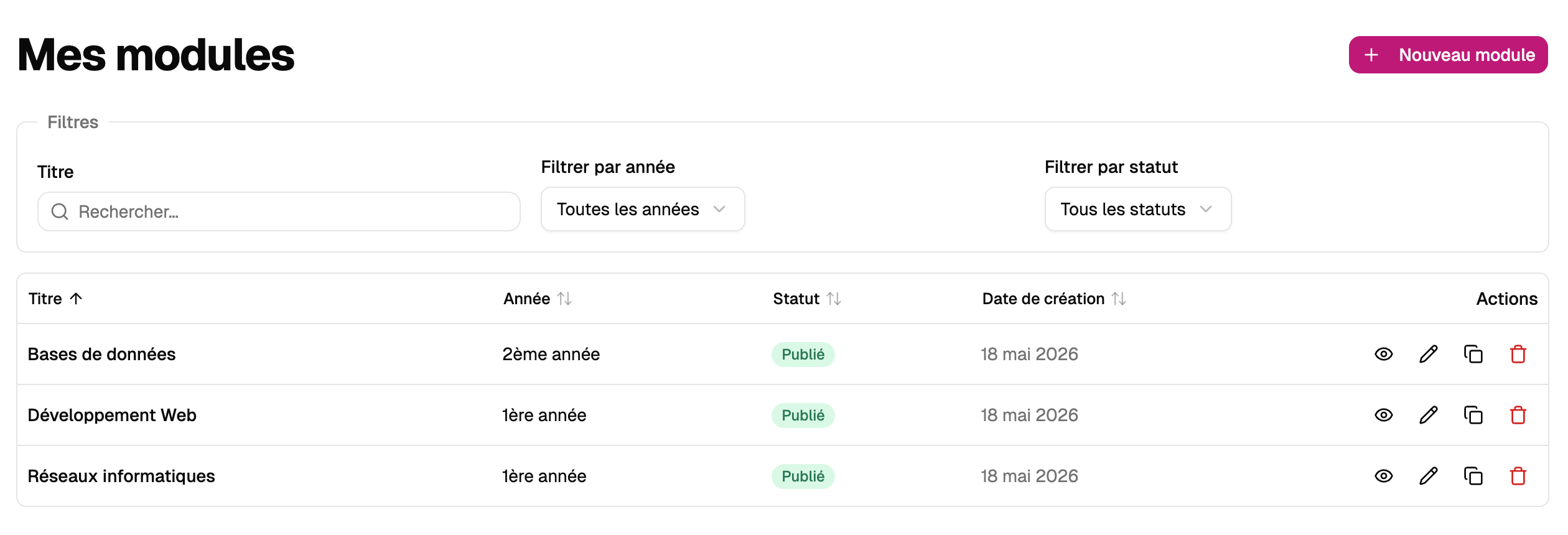
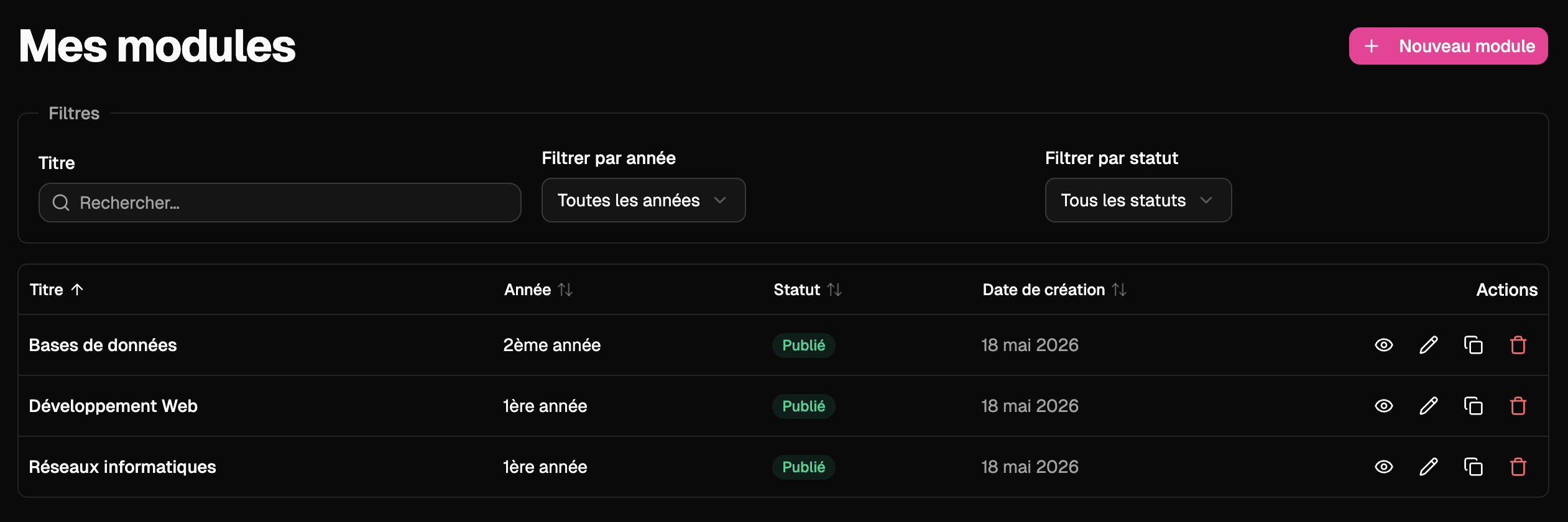
En vidéo — Créer un module
Modules partagés avec moi
Mes modules propose deux onglets :
- Mes modules : les modules dont l'intervenant est propriétaire (création, édition, diffusion) ;
- Partagés avec moi : les modules ouverts par un autre intervenant en co-animation.
Sur un module partagé, il est possible de :
- consulter son contenu (chapitres et blocs), en lecture seule ;
- consulter ses exercices, évaluations et ateliers, également en lecture seule ;
- consulter ses résultats dans le contexte de la promotion ;
- corriger les copies des étudiants et retrouver ses corrections en attente sur le tableau de bord.
Il n'est pas possible de modifier le contenu, le publier, le dupliquer, le supprimer, ni gérer ses activités : ces actions restent réservées au propriétaire du module. À l'ouverture d'un module partagé, un bandeau Partagé par … rappelle que le contenu est en lecture seule.
La désignation des co-animateurs se fait côté promotion, par le propriétaire du module ou un administrateur. Voir Onglet Modules — Partager un module en co-animation.
Structurer le contenu pédagogique
Dans un module, il est possible de :
- rédiger les chapitres
- organiser l'ordre des contenus
- ajouter des ressources visuelles ou documentaires
- préparer le glossaire lié au cours
- importer rapidement un contenu Markdown pour générer des blocs
Note : côté étudiant, un sommaire de page (bloc « Sur cette page ») peut apparaître pour faciliter la navigation entre chapitres et blocs.
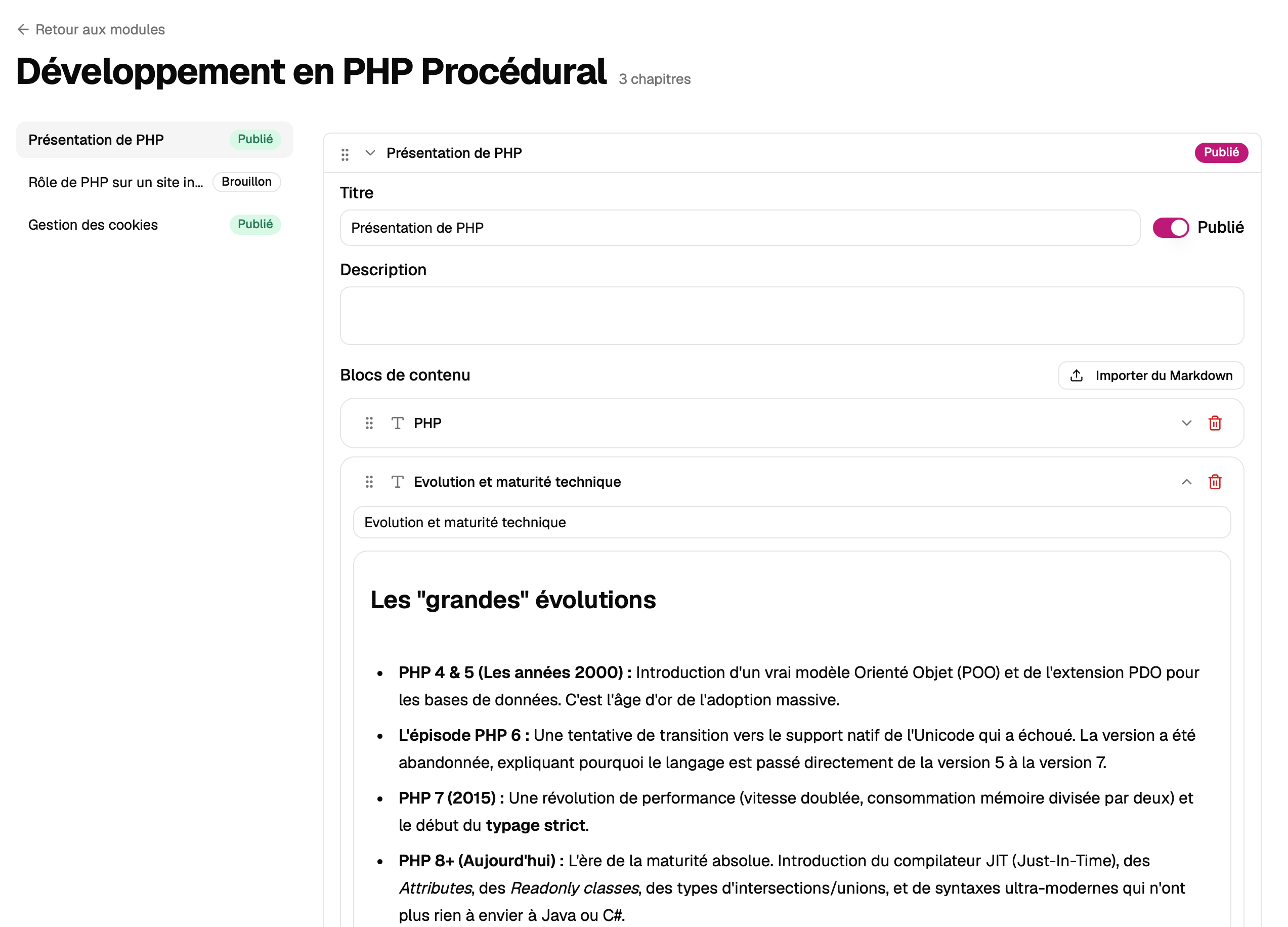
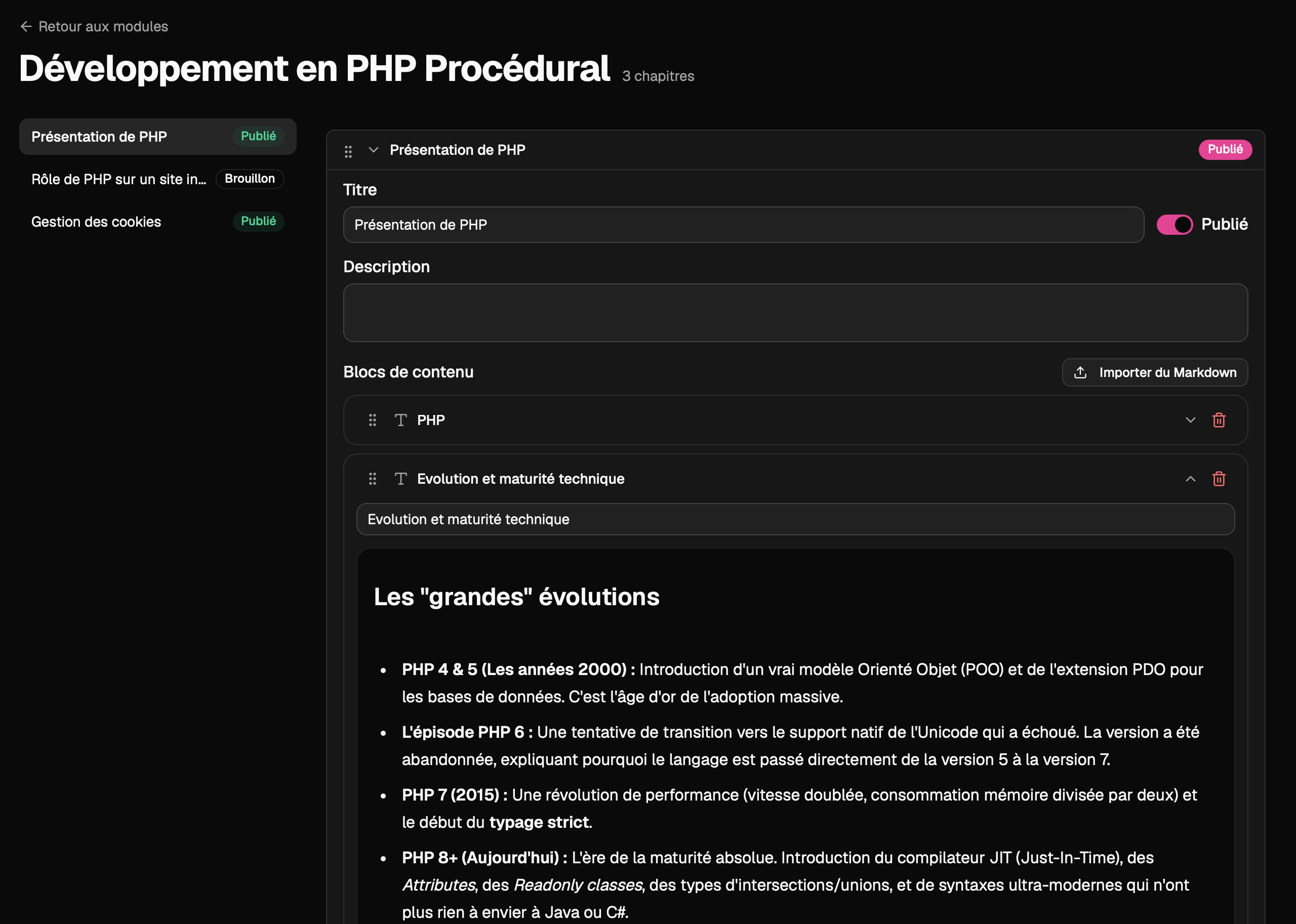
En vidéo — Créer un chapitre de cours dans un module
Éditer les blocs
- le titre du chapitre se modifie directement dans l'en-tête de l'accordéon, avec le statut de publication accessible à droite
- le contenu du chapitre se construit uniquement avec des blocs de contenu
- les blocs texte disposent d'un champ facultatif « Titre du bloc » affiché au-dessus du contenu lorsque renseigné
- les blocs image disposent d'un champ « Titre » affiché au-dessus de l'image et d'un champ facultatif « Source de l'image » affiché sous l'image côté étudiant/lecteur
- les actions de formatage apparaissent directement sur la sélection de texte dans les blocs texte
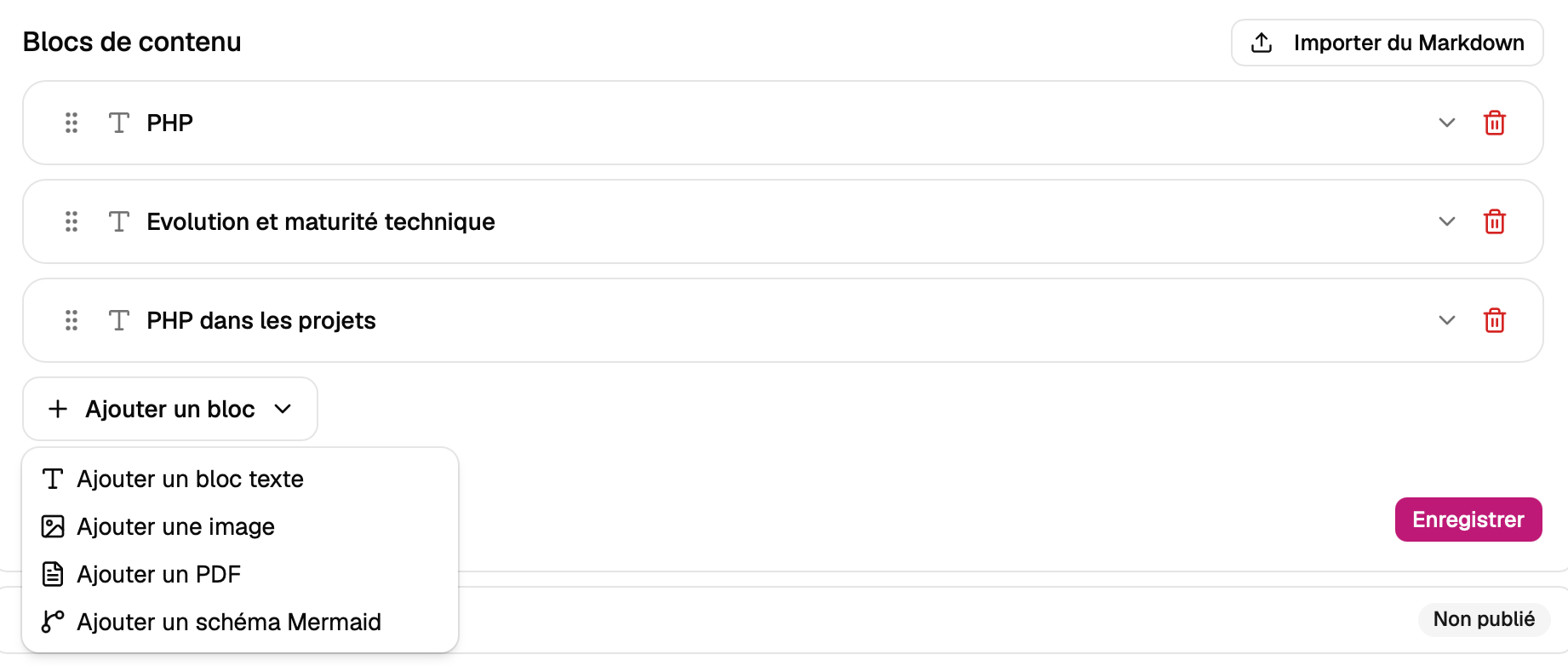
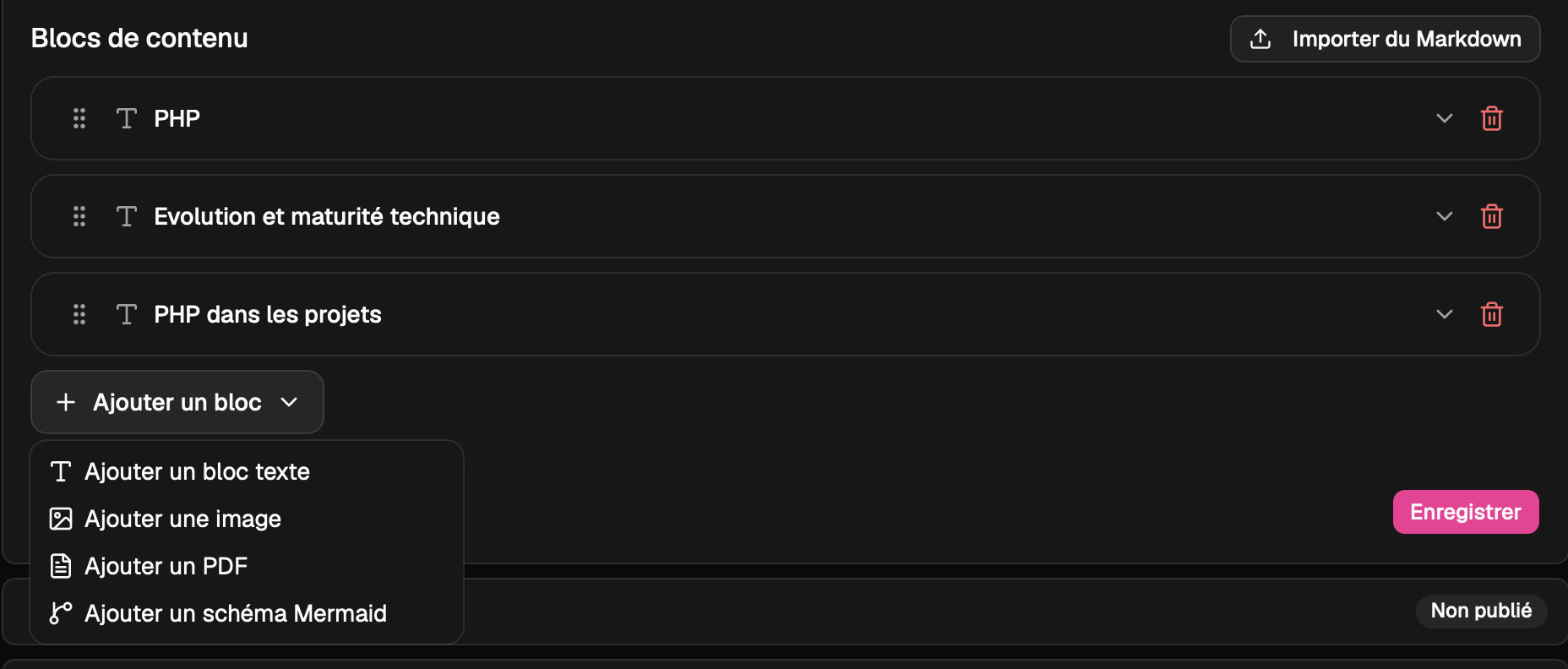
- le bouton Ajouter un bloc reste le point d'entrée pour créer un bloc texte, image, PDF ou schéma Mermaid
- les actions de bloc (déplacement, suppression) apparaissent au survol ou au clavier
Attention, pour valider les modifications du bloc, cliquer obligatoirement sur le bouton « Enregistrer » en bas du bloc. En quittant le bloc sans enregistrer, les modifications sont perdues.
Importer un chapitre rédigé en Markdown
Utiliser cette action lorsqu'un support est déjà rédigé en Markdown.
- Ouvrir le module concerné.
- Déplier le chapitre à compléter.
- Dans la section Blocs de contenu, cliquer sur Importer du Markdown.
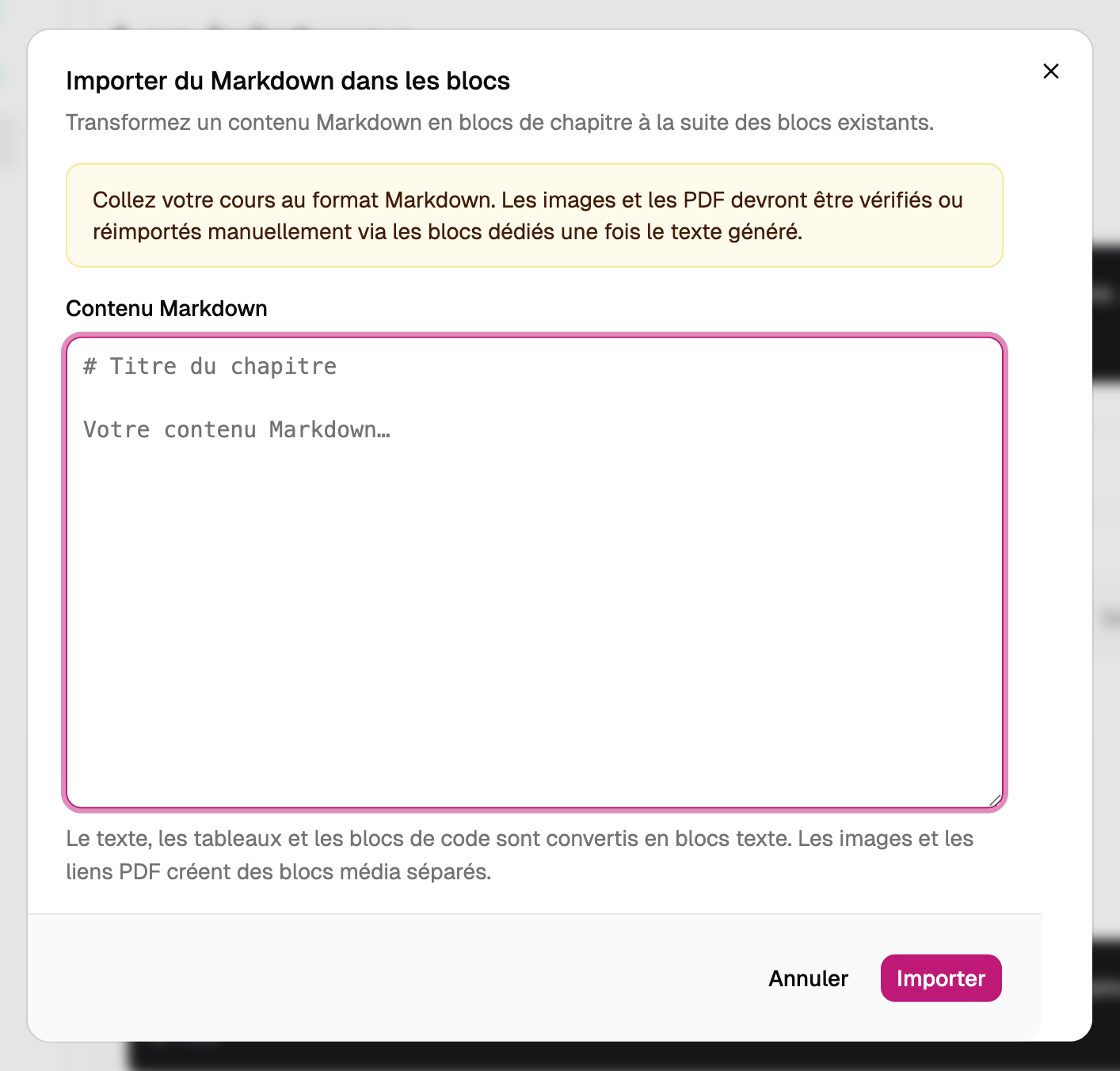
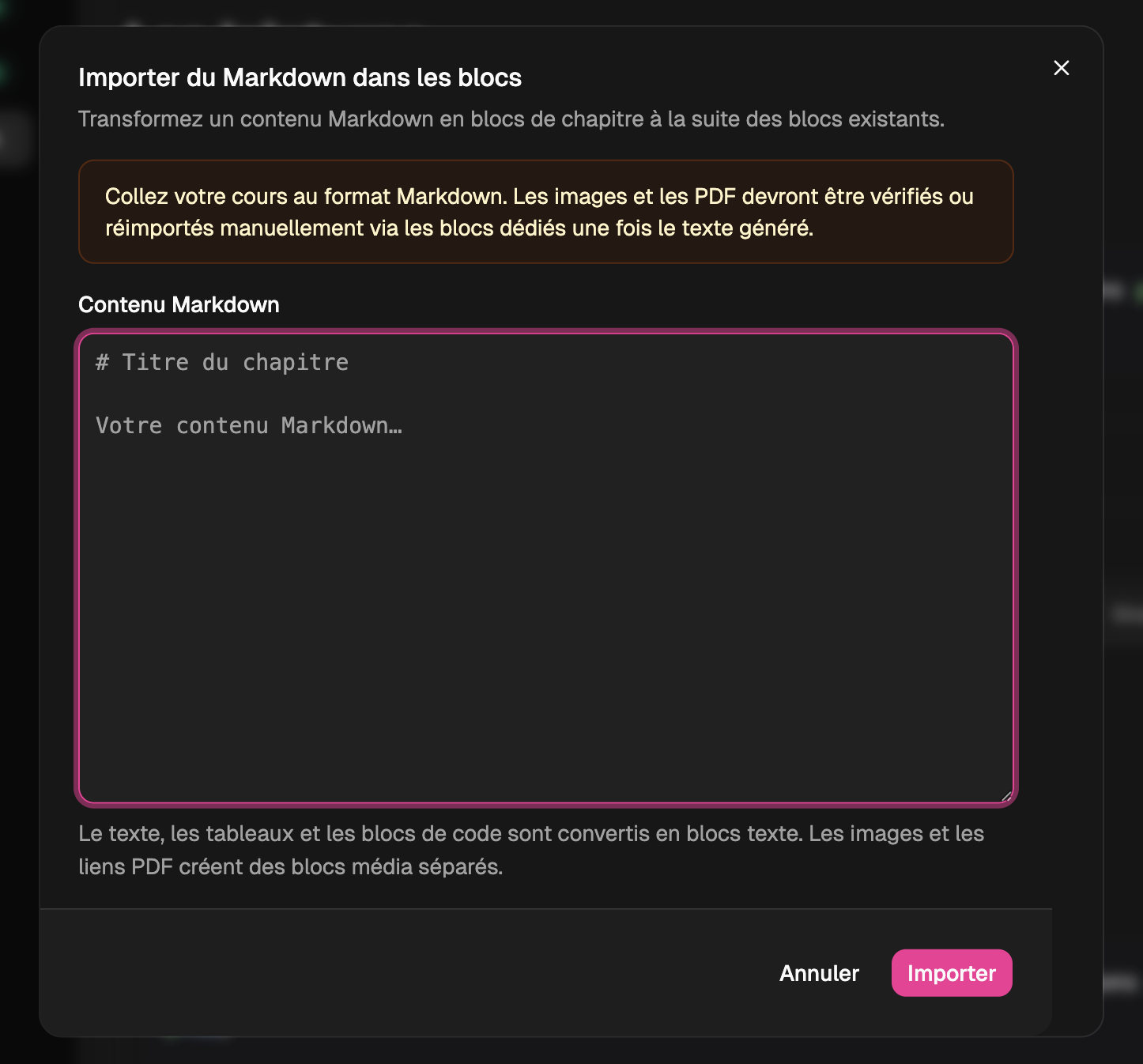
- Coller le contenu Markdown dans la zone prévue.
- Valider l'import pour générer automatiquement les blocs.
CodeSpirit tente de récupérer automatiquement les images et les PDF détectés pendant l'import. Si un fichier ne peut pas être téléchargé, le bloc reste créé avec une alerte de vérification permettant de le réimporter manuellement.
Après l'import :
- le texte, les tableaux et les blocs de code deviennent des blocs texte (les titres H1/H2/H3 en tête de section sont utilisés, si présents, pour remplir le champ « Titre du bloc »)
- les images valides sont téléchargées et ajoutées comme blocs image (l'attribut alt ou une ligne de légende immédiatement après l'image dans le Markdown est tenté comme « Titre »)
- les PDF valides sont téléchargés et ajoutés comme blocs PDF
- les diagrammes Mermaid (syntaxe Mermaid) sont ajoutés comme blocs mermaid et rendus côté client via Mermaid.js
- seuls les médias indisponibles ou invalides restent à vérifier manuellement
Ranger les exercices et évaluations
L'entrée Exercices et évaluations présente le module tel qu'il se lit : chapitre par chapitre, dans l'ordre des chapitres, puis une dernière section pour les exercices restés globaux au module.
Un exercice se range dans un chapitre ou reste global : les deux sont légitimes.
- Ranger un exercice dans un chapitre lorsqu'il porte précisément sur son contenu. Il apparaît alors sous ce chapitre, et devient sélectionnable dans une séance qui traite ce chapitre.
- Le laisser global lorsqu'il balaie plusieurs chapitres — une évaluation de fin de module, par exemple.
Pour créer un exercice :
- Ouvrir le module, puis Exercices et évaluations.
- Cliquer sur Ajouter ici au niveau du chapitre voulu, ou sur Nouvel exercice pour un exercice global.
- Renseigner le titre et le format (QCM, code, prompt).
- Enregistrer : la fiche de l'exercice s'ouvre pour y écrire les questions.
Pour déplacer un exercice, ouvrir son formulaire d'édition et changer le champ Chapitre — le choix « Aucun : global au module » le sort de tout chapitre.
Le type entraînement ou évaluation ne se décide toujours pas ici : ce choix se fait au moment de la diffusion à une promotion. Un même exercice peut donc servir d'entraînement pour une promotion et d'évaluation pour une autre.
Ce qui ne se décide pas ici
Dans Mes modules, le contenu se prépare, mais il ne s'y décide pas encore :
- la promotion cible
- la date de disponibilité pour les étudiants
- le type entraînement ou évaluation
- l'activité réellement liée au module dans une promotion
Ces décisions se prennent ensuite dans Mes promotions.