Gérer les compétences
Les compétences décrivent ce qu'un étudiant doit savoir faire. En les rattachant aux modules, chapitres et exercices, la plateforme mesure automatiquement le niveau de maîtrise atteint par chaque étudiant et par chaque classe, à partir des résultats aux évaluations.
Cette page explique, côté intervenant, comment le catalogue est organisé, comment associer des compétences aux contenus, et comment lire les rapports de maîtrise. Un rappel de ce que voit l'étudiant est donné en fin de page.
En bref
- Le catalogue liste toutes les compétences, organisées en domaines (rubriques parentes) et sous-compétences.
- Seules les sous-compétences peuvent être rattachées à un contenu ; les domaines servent uniquement à structurer le catalogue.
- Une compétence se rattache à un module, un chapitre ou un exercice. Cette association est globale : elle vaut pour toutes les promotions qui utilisent ce contenu.
- Le niveau de maîtrise se calcule à partir des tentatives corrigées et publiées (statut
graded). Une note encore en attente de validation ne compte pas dans les moyennes finales.
Où trouver les compétences
Deux points d'entrée coexistent :
- Compétences (menu latéral) — le catalogue global, commun à toute la plateforme : consulter la liste, et (pour les administrateurs) créer ou modifier des compétences.
- Promotion → onglet Compétences — une vue filtrée sur une promotion : compétences réellement travaillées, niveau moyen et nombre d'exercices associés. Voir Onglet Compétences.
Tous les intervenants peuvent consulter le catalogue et associer des compétences à leurs contenus. La création, la modification et la suppression d'une compétence dans le catalogue sont réservées aux administrateurs.
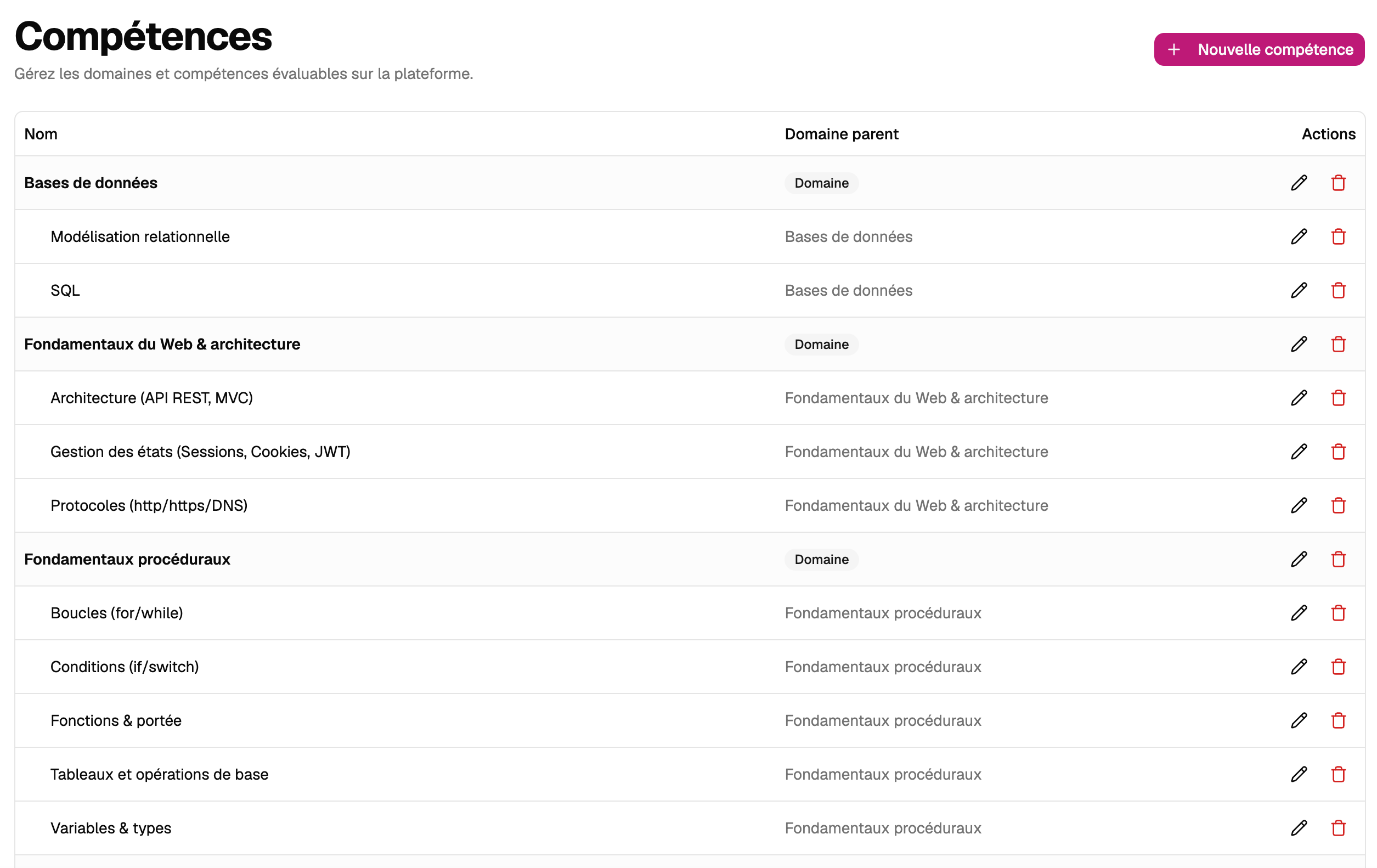
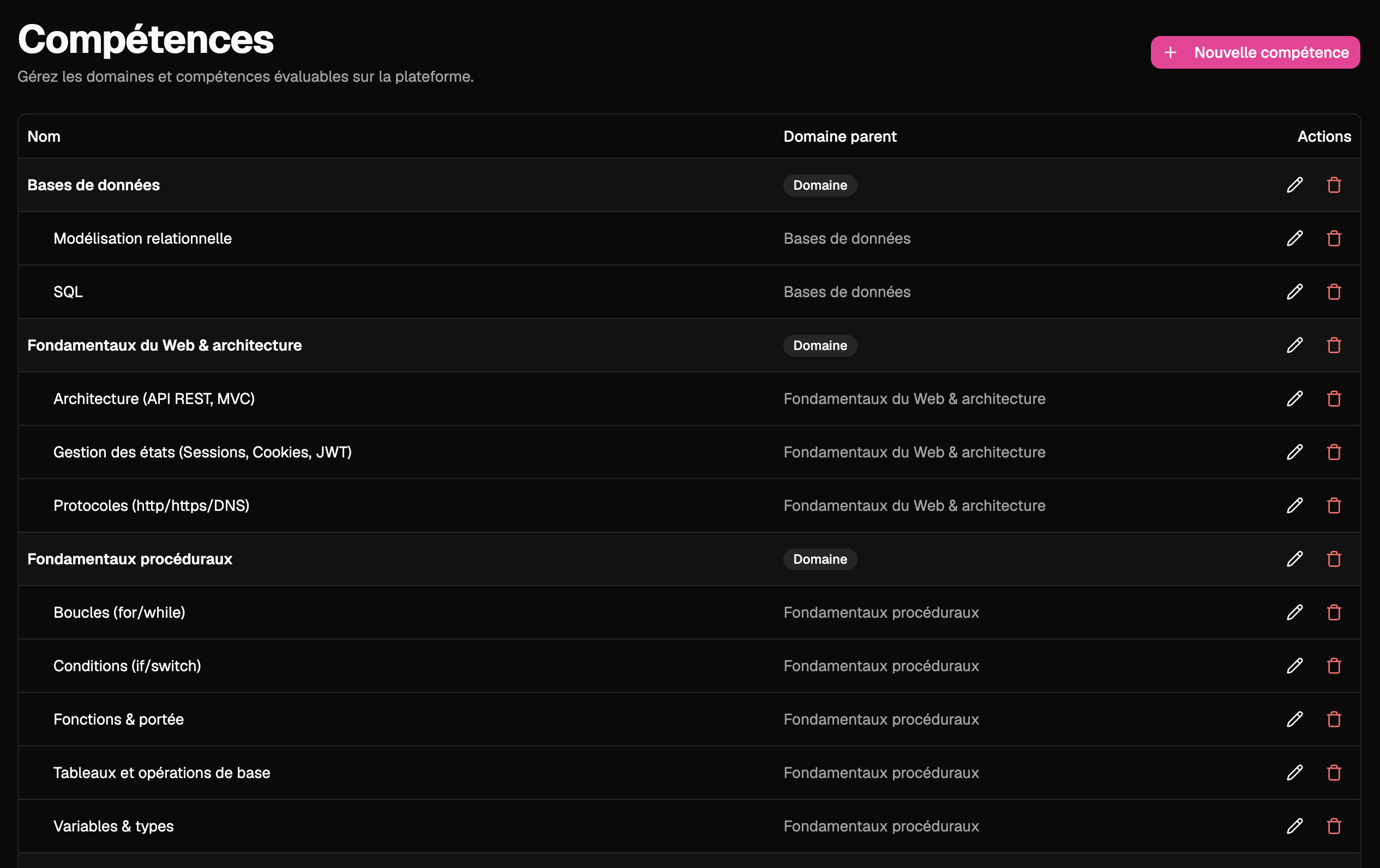
Comprendre l'organisation du catalogue
Le catalogue est hiérarchique :
- un domaine regroupe une famille de compétences (par exemple « Bases de données ») ;
- une sous-compétence décrit une capacité précise et évaluable (par exemple « Écrire une requête de jointure »).
Seules les sous-compétences sont rattachables à un contenu. Un domaine sert de rubrique de classement : il n'est jamais associé directement à un module ou à un exercice.
Associer des compétences à un contenu
L'association se fait depuis la fiche d'un module, d'un chapitre, d'un exercice ou d'un atelier.
- Ouvrir le contenu concerné (module, chapitre, exercice ou atelier).
- Repérer la section Compétences.
- Ajouter une ou plusieurs sous-compétences.
- Enregistrer.
Un atelier fonctionne sur le même principe, avec un niveau de plus : les compétences saisies sur l'atelier sont héritées par toutes ses étapes, et chaque étape peut recevoir des compétences annexes pour ce qu'elle travaille en plus. Voir Créer un atelier.
Rattacher une compétence à un module, un chapitre ou un exercice vaut pour toutes les promotions qui utilisent ce contenu. Il ne s'agit pas d'un réglage propre à une seule promotion.
Fichier suggéré : assets/association-competences-exercice-intervenant.png (+ variante -dark).
Montrer la section Compétences dans la fiche d'un exercice, avec le sélecteur de sous-compétences.
Suivre la maîtrise d'une promotion
Dans une promotion, l'onglet Compétences donne une vue d'ensemble filtrée sur la classe :
- la liste des compétences réellement travaillées dans la promotion ;
- le niveau moyen atteint par compétence ;
- le nombre d'exercices associés à chaque compétence.
Le calcul tient compte de la disponibilité des contenus pour la promotion et n'intègre que les tentatives corrigées et publiées.
Le détail de cet onglet est décrit dans Onglet Compétences.
Fichier suggéré : assets/competences-promotion-intervenant.png (+ variante -dark).
Montrer l'onglet Compétences d'une promotion avec le niveau moyen et le nombre d'exercices par compétence.
Consulter la maîtrise d'un étudiant
Pour une analyse individuelle, passer par la fiche étudiant :
- Ouvrir la promotion, puis l'onglet Étudiants.
- Ouvrir la fiche de l'étudiant concerné.
- Consulter le détail de ses compétences (compétences travaillées, niveau atteint, exercices liés).
Préférer la fiche étudiant pour le suivi individuel : cela évite les doubles comptages des exports agrégés par classe.
Ouvrir le détail d'une notion
Depuis la fiche étudiant, cliquer sur le nom d'une notion pour ouvrir son détail. Cet écran répond à la question « sur quoi cette notion a-t-elle été évaluée pour cet étudiant ? » :
- les évaluations rattachées à la notion, avec pour chacune son format, son type (entraînement ou évaluation), le module d'origine et le dernier résultat obtenu ;
- les chapitres qui traitent la notion, tels que l'étudiant peut les consulter ;
- une courbe d'évolution mois par mois (voir ci-dessous).
Lorsque la fiche est ouverte depuis une promotion, chaque évaluation déjà passée renvoie directement vers la copie de l'étudiant dans l'onglet Résultats. Ouverte depuis l'annuaire administrateur, la liste reste consultable mais sans ce renvoi, faute de promotion de référence.
Lire la courbe d'évolution
La courbe affiche trois séries, en pourcentage :
- Entraînement : niveau atteint sur les diffusions de type entraînement.
- Évaluation : niveau atteint sur les diffusions notées.
- Moyenne de la promotion (trait pointillé) : repère de cohorte, calculé sur les autres étudiants de la promotion. Il s'agit d'une moyenne agrégée ; aucun résultat individuel d'un autre étudiant n'est affiché.
Chaque point correspond au niveau tel qu'il aurait été affiché à la fin du mois concerné, c'est-à-dire la moyenne du dernier résultat obtenu à chaque évaluation rattachée à la notion. Le dernier point coïncide donc toujours avec le pourcentage affiché en haut de l'écran. Un trait horizontal discret marque le seuil de réussite (50 %).
La courbe n'apparaît qu'à partir de deux mois de données : en dessous, il n'y a pas de tendance à lire. Seules les tentatives corrigées (graded) y contribuent.
Exporter les résultats
- L'export par classe (CSV / XLSX) se fait depuis l'onglet Résultats de la promotion, pas depuis l'onglet Compétences.
- L'analyse par étudiant se consulte depuis la fiche étudiant (voir ci-dessus).
Ce que voit l'étudiant (résumé)
- Les compétences commencées ou acquises sont mises en avant ; les compétences non débutées restent visibles mais en retrait, sans détail accessible depuis la liste.
- Le détail d'une compétence liste les exercices rattachés et les scores obtenus.
- Les règles de publication s'appliquent : tant qu'une copie n'est pas corrigée et publiée, l'étudiant ne voit ni la note finale, ni les commentaires. Un score provisoire peut apparaître dans les cas autorisés (voir la page Onglet Compétences).
Bonnes pratiques pédagogiques
- Rattacher les compétences au bon niveau : le chapitre pour un apport de cours, l'exercice pour une évaluation concrète.
- Vérifier régulièrement l'onglet Compétences de la promotion pour repérer les compétences peu couvertes par les exercices.
- Utiliser les exports par classe pour le reporting, et la fiche étudiant pour l'accompagnement individuel.