Tableau de bord et notifications
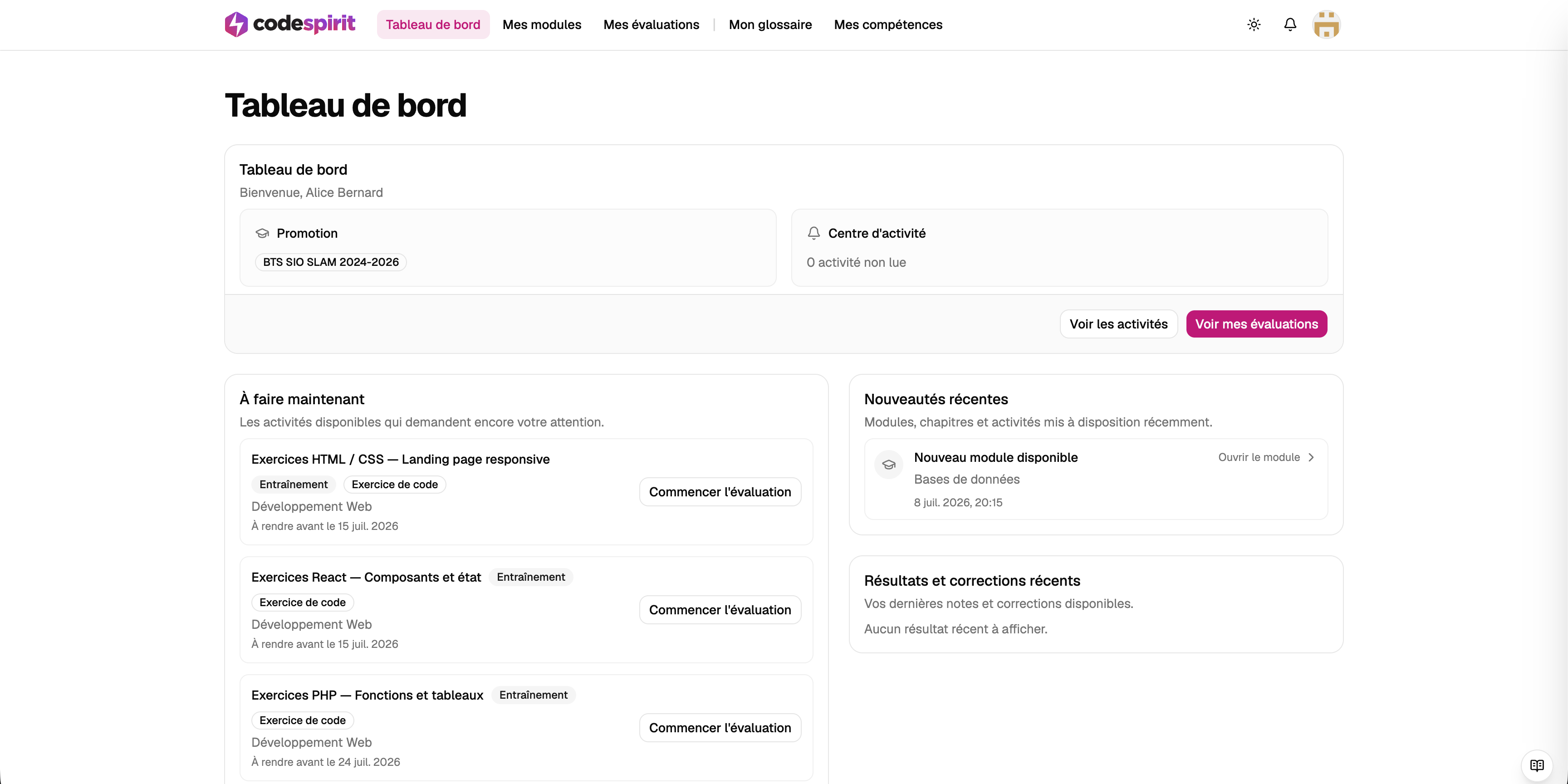
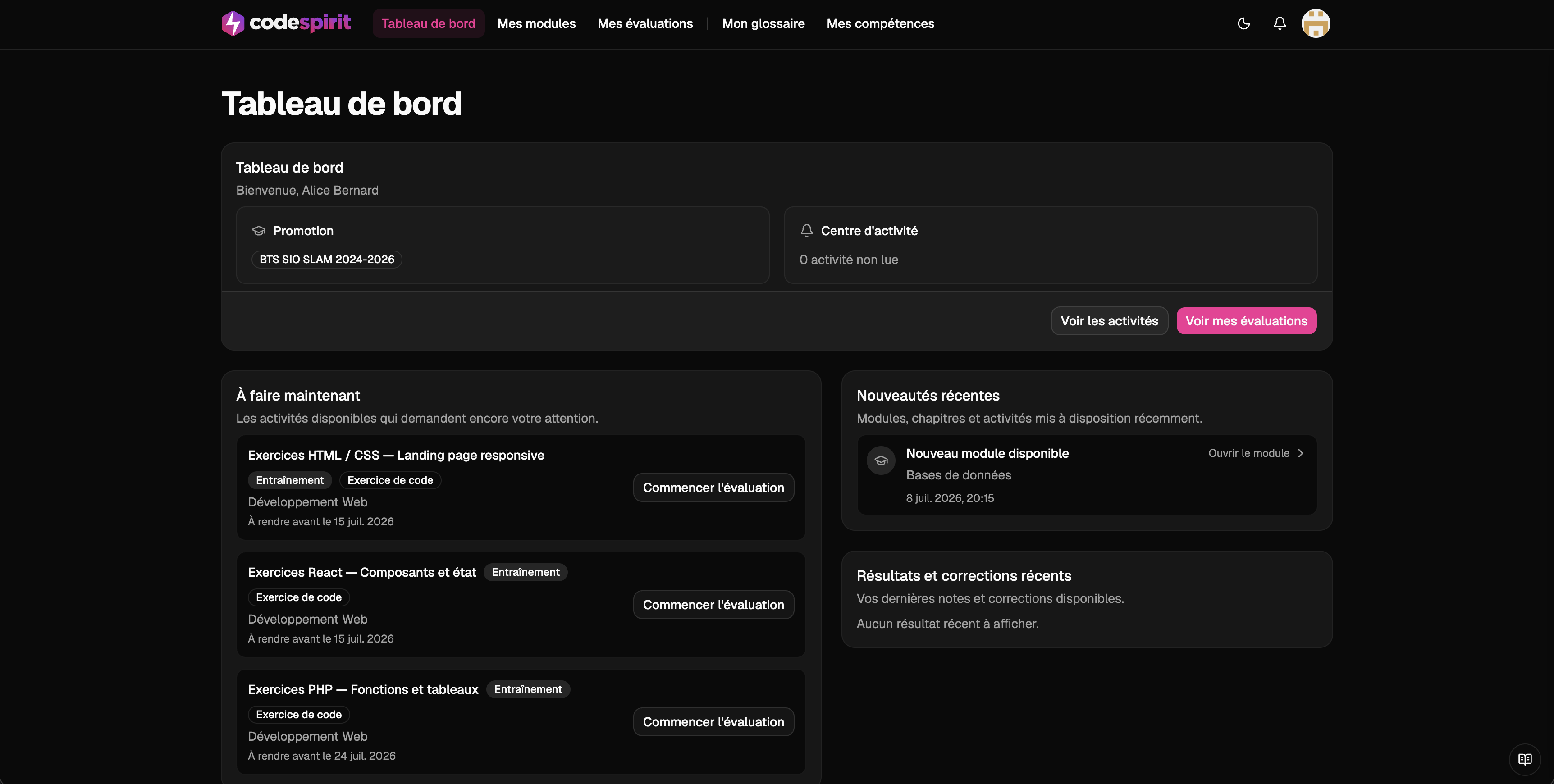
La page Accueil de l'espace étudiant sert à repérer rapidement :
- ce qui reste à faire maintenant
- les ateliers ouverts et l'avancement de chacun
- ce qui vient d'être publié pour la promotion
- les derniers résultats ou corrections devenus visibles
Comprendre la zone À faire maintenant
Cette zone liste les activités déjà accessibles qui demandent encore une action de la part de l'étudiant.
Elle peut contenir :
- un entraînement non commencé
- une activité déjà démarrée mais pas encore terminée
- la date limite quand elle existe
- le type d'activité : entraînement ou évaluation
Le bouton de chaque carte reprend le type de l'activité : Commencer l'entraînement / Reprendre l'entraînement pour un entraînement, Commencer l'évaluation / Reprendre l'évaluation pour une évaluation. Une activité protégée par Safe Exam Browser affiche à la place Lancer avec Safe Exam Browser.
Si une activité apparaît En cours, la reprendre depuis cette carte plutôt que de repartir de la liste complète des évaluations.
Comprendre la zone Mes ateliers
Cette zone n'apparaît que si au moins un atelier est ouvert pour la promotion. Elle montre, pour chaque atelier :
- son état : À démarrer, En cours, Terminé ou Clos (corrigé publié)
- l'avancement en étapes franchies (par exemple « 2/9 étapes »), sous forme de segments
- le mode En équipe quand l'atelier se travaille à plusieurs
- la date de rendu quand elle existe
Le bouton de chaque carte suit l'état : Démarrer tant que le dépôt n'existe pas, Reprendre quand l'atelier est en cours, Consulter quand il est terminé ou clos.
L'avancement en étapes est un état du dépôt, jamais une note : un atelier ne porte aucune note. Voir Démarrer un atelier pour le déroulé complet.
Comprendre la zone Nouveautés récentes
Cette zone aide à voir ce qui a été rendu disponible récemment pour la promotion.
Les nouveautés peuvent concerner :
- un module
- un chapitre
- un entraînement
- une évaluation
- un atelier qui vient d'ouvrir
Utiliser cette zone pour identifier rapidement ce qui a changé depuis la dernière connexion, sans avoir à ouvrir chaque module un par un.
Comprendre la zone Résultats et corrections récents
Cette zone rassemble les derniers retours réellement visibles par l'étudiant.
Elle peut afficher :
- un résultat publié
- une correction désormais disponible
- une note provisoire quand l'activité le prévoit
Une note provisoire peut apparaître plus tôt dans deux cas :
- un exercice de prompt déjà évalué automatiquement
- un QCM dont la partie auto-corrigée est déjà calculée, même si des questions ouvertes restent encore en attente
Dans ces cas, le tableau de bord peut afficher une estimation provisoire, mais la note finale détaillée et le commentaire global enseignant restent masqués tant que la correction finale n'est pas publiée.
Utiliser le centre d'activité
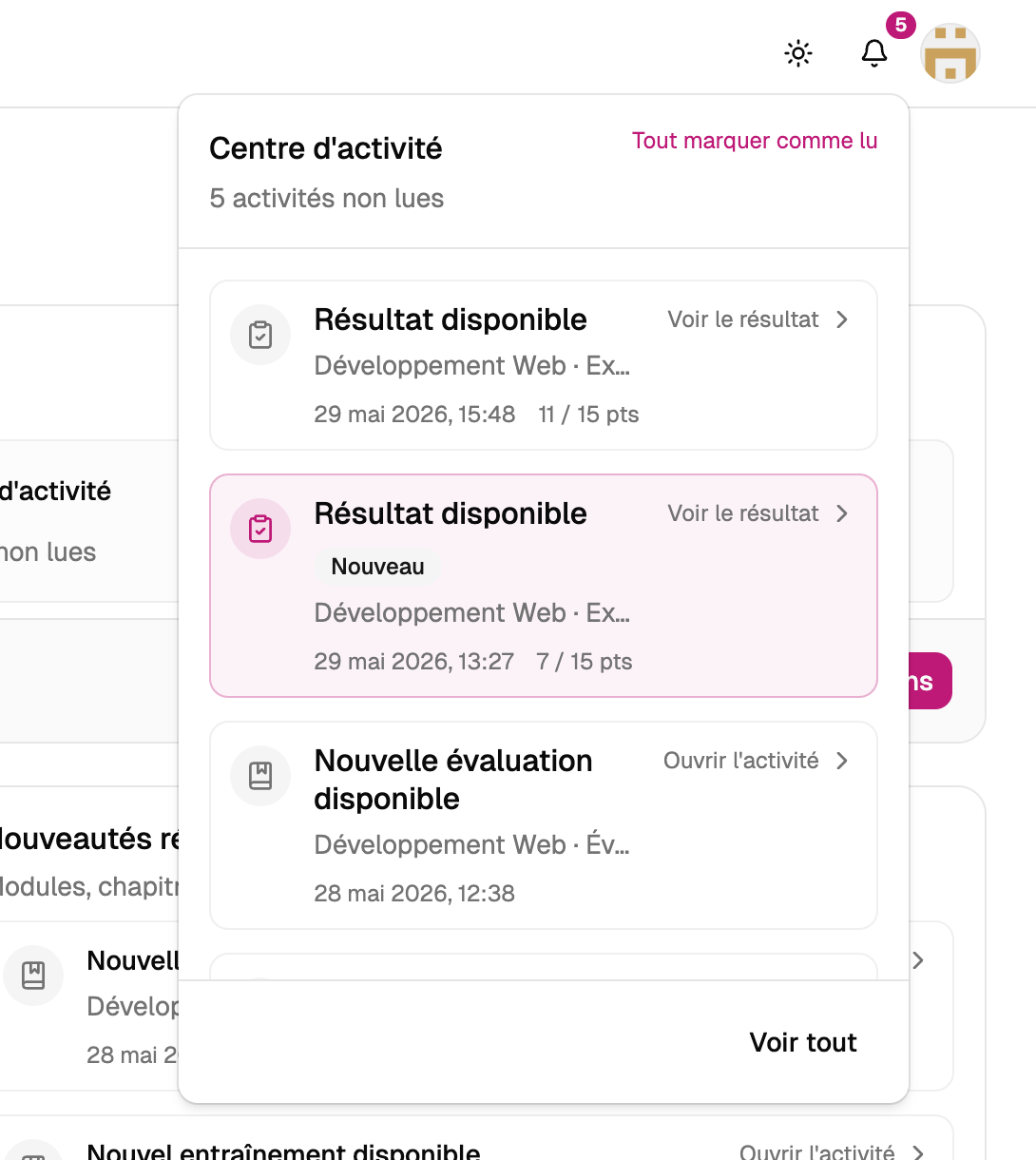
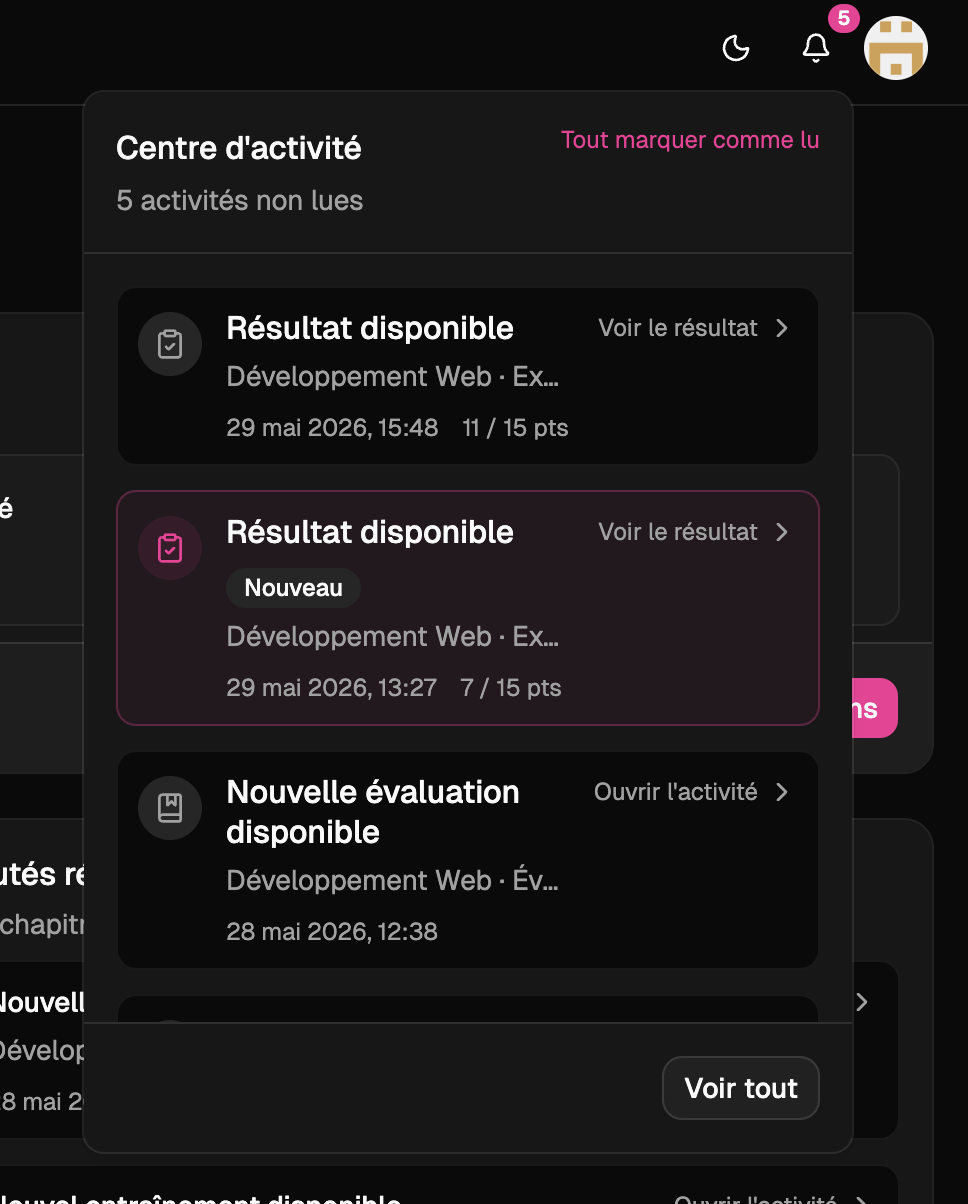
Le centre d'activité se trouve dans l'en-tête, sous la forme d'une icône de notification.
Le badge affiché sur l'icône indique le nombre d'activités non lues.
Depuis ce panneau, il est possible de :
- ouvrir les dernières activités sans quitter la page courante
- repérer ce qui est nouveau grâce au badge Nouveau
- marquer toutes les activités comme lues
- ouvrir la page complète Centre d'activité
Ouvrir la page complète Centre d'activité
La page Centre d'activité reprend l'historique récent dans une vue plus confortable.
Elle permet :
- d'afficher toutes les activités récentes
- de filtrer les activités non lues
- de marquer plusieurs éléments comme lus
- de revenir plus tard sur une activité importante
Cette page est utile après avoir accumulé plusieurs publications ou corrections en peu de temps.
Ce que les notifications couvrent aujourd'hui
Les notifications étudiantes sont actuellement intégrées à l'application.
Elles couvrent notamment :
- la mise à disposition d'un module
- la publication d'un chapitre
- la mise à disposition d'un entraînement ou d'une évaluation
- la publication d'un résultat ou d'une correction
Notification par email lorsqu'une copie est corrigée
En complément du centre d'activité, un email automatique est désormais envoyé lorsqu'une copie a été corrigée et que son résultat devient consultable.
- L'expéditeur reprend le nom de l'établissement (par exemple St Vincent).
- L'email invite à ouvrir le résultat depuis la plateforme via un bouton Voir mon résultat.
- Le bouton mène directement au bon endroit, en fonction de ce qui est réellement consultable à cet instant :
- évaluation notée → la page Mes évaluations ;
- entraînement de type exercice de code → l'espace de code de l'exercice, dans le module concerné ;
- entraînement de type QCM dont la correction a été publiée par l'intervenant → directement la copie corrigée dans le module concerné ;
- entraînement de type QCM dont la correction n'a pas encore été publiée → l'entraînement dans son module, qui affiche la note obtenue et l'historique des tentatives. La copie corrigée n'étant pas encore ouverte, l'email n'y renvoie pas.
- Pour des raisons de confidentialité, l'email ne contient ni la note, ni le commentaire, ni la correction : ces éléments restent accessibles uniquement après connexion.
Cet email est envoyé automatiquement : il est inutile d'y répondre. Le centre d'activité interne reste la vue de référence.
Ces emails sont reçus par défaut. Pour les désactiver, ouvrir Mon profil : la carte Notifications par email propose un interrupteur Emails de correction, basculable à tout moment.
Notification par email lorsqu'un contenu est mis à disposition
Un email automatique est également envoyé lorsqu'un nouveau contenu est mis à disposition de la promotion :
- la mise à disposition d'un module à sa date prévue ;
- la mise à disposition de chapitres rattachés à une séance programmée ce jour-là (lorsque le module et les chapitres concernés sont bien activés) ;
- la mise à disposition d'un examen ou d'un exercice à sa date de disponibilité.
Cet email est envoyé le jour de la mise à disposition, le matin (vers 9 h, heure de Paris). Quand plusieurs contenus deviennent disponibles le même jour pour la promotion (modules, chapitres et examens/exercices), ils sont regroupés dans un seul email.
- L'expéditeur reprend le nom de l'établissement.
- L'email liste les modules et chapitres concernés et propose un bouton Accéder à mes cours.
- Chaque examen ou exercice mis à disposition apparaît sous forme de lien direct vers l'épreuve concernée. Pour un examen protégé par Safe Exam Browser (SEB), le lien renvoie vers la page de téléchargement du fichier
.seb, à ouvrir avec Safe Exam Browser pour démarrer l'épreuve. - Pour des raisons de confidentialité, les autres étudiants destinataires sont placés en copie cachée : leurs adresses ne sont pas visibles.
Ces emails sont reçus par défaut. Pour les désactiver, ouvrir Mon profil : la carte Notifications par email propose un interrupteur Emails de mise à disposition, indépendant de l'interrupteur Emails de correction.
Rappel par email avant une échéance
Pour ne pas oublier une épreuve à rendre, un email de rappel est envoyé la veille de la date limite d'un examen ou d'un exercice non encore rendu.
- L'email part le matin (vers 9 h, heure de Paris), la veille de l'échéance.
- Il ne concerne que les épreuves non rendues : dès la soumission de la copie, plus aucun rappel n'est envoyé pour cette épreuve.
- Si plusieurs épreuves arrivent à échéance le lendemain, elles sont regroupées dans un seul email.
- Chaque épreuve apparaît sous forme de lien direct, avec son heure limite. Pour un examen protégé par Safe Exam Browser (SEB), le lien renvoie vers la page de téléchargement du fichier
.seb. - Si une épreuve est mise à disposition le jour même où le rappel partirait (elle figure déjà dans l'email « contenu disponible » du matin), aucun rappel d'échéance n'est envoyé en double.
Ces rappels sont reçus par défaut. Pour les désactiver, ouvrir Mon profil : la carte Notifications par email propose un interrupteur Emails de rappel d'échéance, indépendant des autres réglages d'emails.
Parcours conseillé
- Commencer par Accueil pour repérer les priorités.
- Ouvrir ensuite l'activité à faire dans À faire maintenant.
- Consulter régulièrement Nouveautés récentes pour voir ce que la promotion vient de recevoir.
- Ouvrir le centre d'activité pour relire les publications et résultats récents.