Suivre un module et faire un entraînement
Cette page décrit le parcours étudiant le plus fréquent dans CodeSpirit.
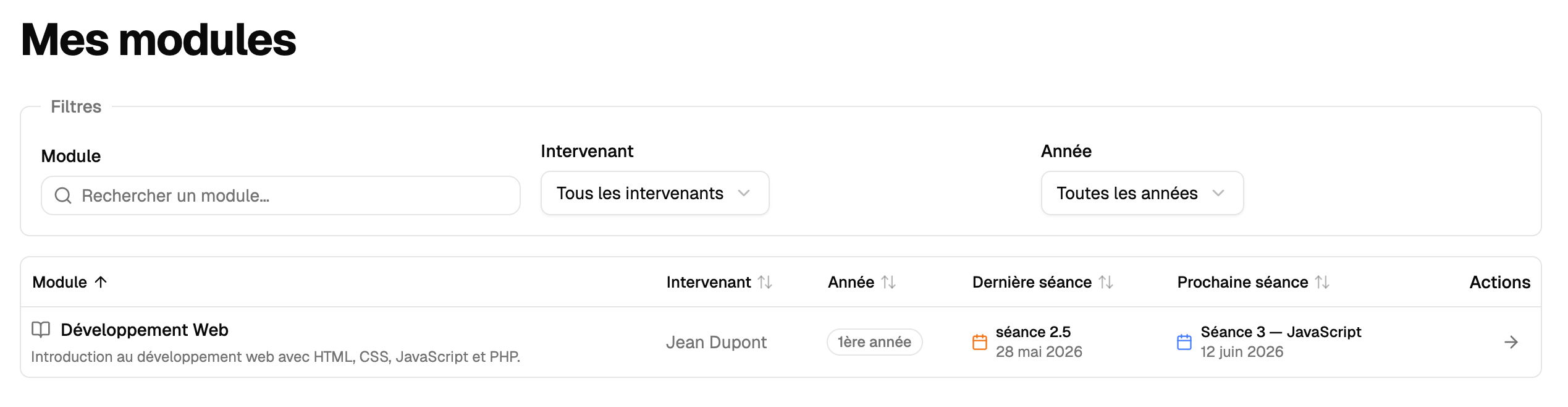
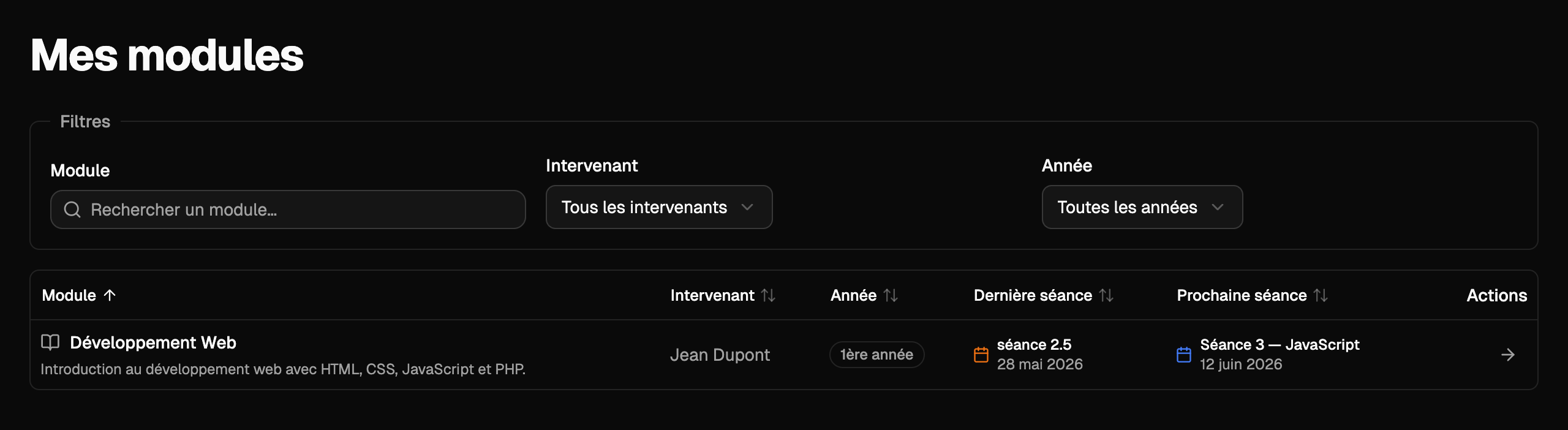
Ouvrir un module
- Accéder à Modules.
- Utiliser les filtres pour retrouver le bon cours.
- Cliquer sur la ligne du module ou sur l'action d'ouverture.
Sur la carte d'un module, le badge « X entraînements » est cliquable : il ouvre directement l'accueil du module, qui liste les entraînements avec le meilleur résultat obtenu sur chacun.
Se repérer dans un module
À l'ouverture, un module affiche son accueil : une vue de synthèse qui permet de reprendre là où le travail s'est arrêté, sans avoir à chercher le bon chapitre.
L'accueil regroupe :
- Reprendre : le dernier chapitre mis à disposition, avec un bouton pour l'ouvrir directement.
- Échéances proches : les évaluations notées dont la date limite approche.
- Avancement : la position dans le déroulé des séances et le nombre d'entraînements déjà réalisés.
- Évaluations et S'entraîner : la liste complète de chacun, avec le résultat quand il est publié.
Revenir à cet écran à tout moment en cliquant sur Accueil du module, en haut de la navigation.
La navigation de gauche
La navigation liste tout le module d'un seul tenant, réparti en zones :
- Programme : les chapitres. Lorsque le module est diffusé au fil des séances, ils sont regroupés sous leur séance ; les séances passées sont repliées et s'ouvrent d'un clic.
- Évaluations : les épreuves notées portant sur ce module, avec leur date limite et la note dès qu'elle est publiée.
- S'entraîner : les entraînements, accessibles en permanence et rejouables.
- Ateliers : les ateliers diffusés sur ce module, quand il y en a. La mention de droite dit où en est chacun — à venir, à démarrer, démarré, ou clos une fois le corrigé mis à disposition — et la date limite figure sous le titre. Cliquer sur un atelier quitte le module pour sa fiche, qui porte le dépôt et les étapes : voir Démarrer un atelier.
Dans la zone S'entraîner, l'icône de gauche indique le type d'exercice, sans avoir à ouvrir l'entraînement : une liste à cocher pour un QCM, un chevron de code pour un exercice de code, une étincelle pour un prompt engineering.
À droite de chaque évaluation ou entraînement, la note s'affiche dès qu'elle est publiée. Tant qu'elle ne l'est pas, une icône indique l'état : sablier pour une copie envoyée et en attente de correction, flèche pour une épreuve commencée. Survoler l'icône en affiche le libellé. Rien ne s'affiche pour une épreuve jamais tentée.
Deux outils permettent de retrouver un élément sans parcourir la liste :
- le champ Rechercher dans le module, qui filtre sur les titres, accents et casse ignorés ;
- les boutons Tout / Cours / Évaluations / S'entraîner / Ateliers, qui masquent temporairement les autres zones.
Ces boutons ne sont pas des onglets : ils filtrent une liste unique. Revenir sur Tout rétablit l'affichage complet, et rien n'est jamais rangé dans un endroit invisible.
Le sommaire du chapitre
Le bloc Sur cette page liste les titres du chapitre ouvert et permet d'y sauter directement.
- Sur grand écran, il s'affiche dans une colonne à droite du contenu et suit la lecture.
- Sur écran moyen, il repasse sous la navigation de gauche.
- Sur téléphone, il devient un bloc Sur cette page repliable, au-dessus du contenu.
Lire le contenu du module
Dans un module, il est possible de :
- consulter les chapitres
- relire les supports associés
- voir les titres de bloc, le titre d'une image (au-dessus) et sa source (en dessous) lorsque l'intervenant les a renseignés
- copier le contenu des zones de code pour le tester dans un IDE
- visualiser les diagrammes Mermaid (rendu côté client à partir de la syntaxe Mermaid)
- utiliser le sommaire de page (bloc « Sur cette page ») pour naviguer rapidement entre les titres du chapitre
- voir les dernières et prochaines séances
- ouvrir les entraînements et les évaluations disponibles
Les contenus visibles dépendent de la promotion et de la publication faite par l'intervenant.
Selon le module, deux situations sont possibles :
- Module ouvert au fil des séances : seuls les chapitres rattachés à une séance publiée apparaissent. Le contenu d'un chapitre s'ouvre à la date de sa séance ; avant cette date, le chapitre peut être listé mais verrouillé. La navigation regroupe alors les chapitres par séance et affiche un repère « Séance N sur M ».
- Module entièrement ouvert : à partir de la date fixée par l'intervenant, tous les chapitres publiés du module sont accessibles d'un coup, indépendamment des séances. La navigation affiche une simple liste, sans regroupement ni repère de séance.
La date affichée sur une séance indique quand elle a lieu, donc quand le cours a été ou sera traité. Elle décrit l'avancement du cours, pas une lecture personnelle : aucun chapitre n'est marqué comme « lu ».
Copier le contenu d'une zone de code
Lorsque le support contient un extrait de code, un bouton Copier le contenu apparaît au niveau du bloc concerné.
Il permet de :
- récupérer plus vite un exemple fourni dans le cours
- coller le code dans un IDE ou dans un environnement de test
- éviter les erreurs de ressaisie sur un extrait long
- Repérer la zone de code dans le chapitre.
- Cliquer sur Copier le contenu.
- Coller ensuite le code dans un éditeur.
Cette action est utile pour tester rapidement un exemple dans un IDE sans avoir à le retaper manuellement.
Consulter un support PDF
Lorsqu'un chapitre contient un support au format PDF (support de cours, diapositives), une visionneuse intégrée permet de le parcourir sans quitter la page. Chaque diapositive s'affiche entièrement dans le cadre, sans découpe du bas de page.
La barre d'outils propose plusieurs actions :
- Rechercher dans le support : ouvrir le champ de recherche pour retrouver un mot ou une notion dans l'ensemble des pages (la recherche du navigateur,
Ctrl+F, ne fonctionne pas ici car une seule page est chargée à la fois). Utiliser les flèches de résultat pour passer d'une occurrence à l'autre ; la toucheEntréeavance au résultat suivant,Maj+Entréerevient au précédent. - Vue en grille : afficher la pellicule de toutes les pages sous forme de miniatures, puis cliquer sur une miniature pour ouvrir la page correspondante.
- Télécharger le support : récupérer le fichier PDF pour le consulter hors ligne.
- Zoom : agrandir ou réduire l'affichage, puis Réinitialiser pour revenir à l'ajustement automatique.
- Plein écran : afficher le support en grand ; la touche
Échappermet de quitter ce mode.
Pour naviguer entre les pages :
- utiliser les boutons Précédent / Suivant ;
- saisir directement un numéro dans le champ Aller à la page ;
- utiliser les flèches ← / → du clavier lorsque la visionneuse est active (survolée ou sélectionnée).
Lancer un entraînement
- Ouvrir le module concerné.
- Dans la zone S'entraîner de la navigation, repérer l'entraînement à faire. Il reste accessible en permanence, quelle que soit la séance en cours.
- Cliquer sur Commencer.
- Répondre à toutes les questions.
- Envoyer la tentative.
Chaque entraînement affiche un badge de format coloré qui indique d'un coup d'œil le type d'épreuve :
- QCM (bleu) : questionnaire à choix multiples, éventuellement avec des questions ouvertes ;
- Prompt engineering (violet) : rédaction d'un prompt évalué par l'IA ;
- Exercice de code (gris) : code à écrire et à exécuter.
Le même code couleur est utilisé dans la liste des entraînements et sur la page Examens.
Temps imparti
Certaines évaluations ont un temps imparti. Dans ce cas, un compte à rebours s'affiche en haut de l'écran pendant toute l'épreuve.
- Le minuteur démarre dès la création de la tentative et continue de tourner même après la fermeture de l'onglet ou la sortie de Safe Exam Browser : au retour, le temps écoulé pendant l'absence est déjà décompté.
- À la fin du temps, la copie est envoyée automatiquement avec les réponses en cours.
- Une courte marge de tolérance est prévue pour absorber les aléas réseau, mais une copie reçue nettement après la fin du temps imparti est refusée (le minuteur doit donc rester actif jusqu'à l'envoi). Soumettre avant la fin du compte à rebours.
Relire le résultat et l'historique
Après l'envoi, il est possible de :
- voir le score immédiatement pour un QCM sans question ouverte
- voir une note approximative avec le badge En attente de correction pour un QCM qui contient des questions ouvertes
- attendre la correction de l'intervenant avant de pouvoir relancer un nouvel essai sur un QCM avec questions ouvertes
- voir aussi une note provisoire sur certaines activités de prompt quand l'évaluation automatique est déjà disponible
- ouvrir le bouton Voir la correction dès que l'intervenant publie le corrigé général, même si la note finale n'est pas encore publiée
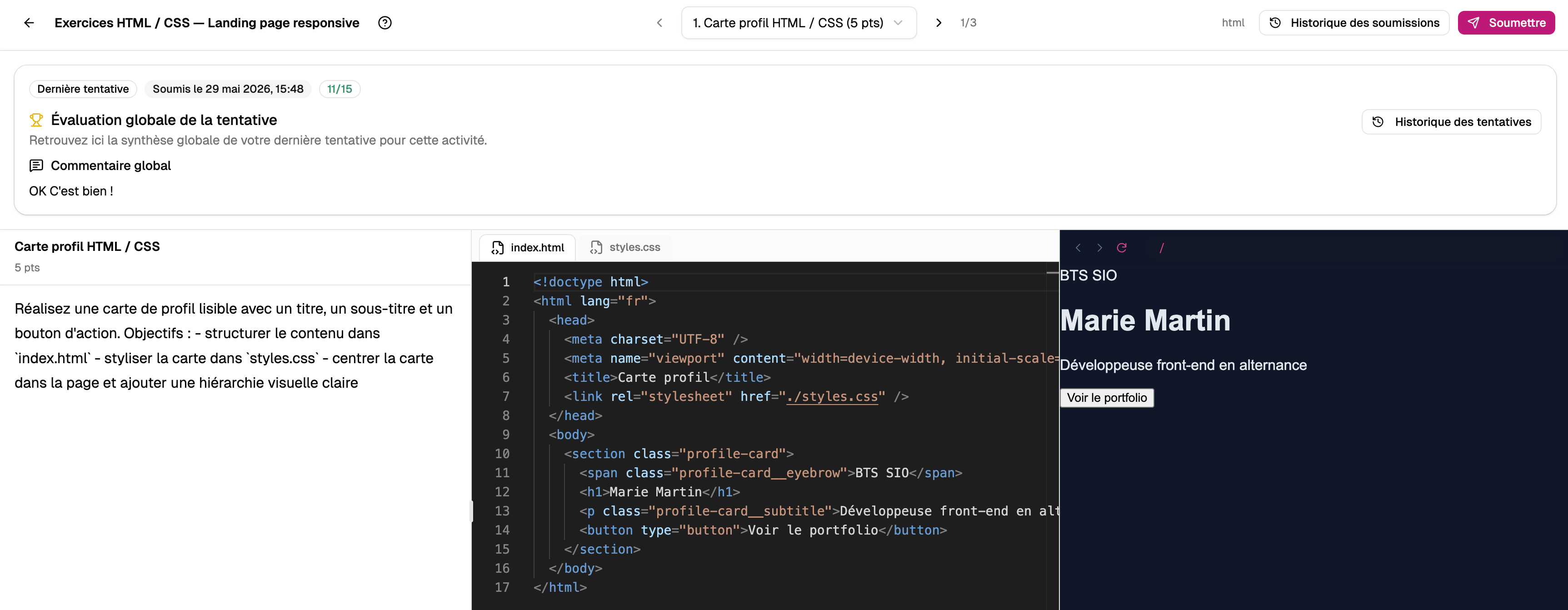
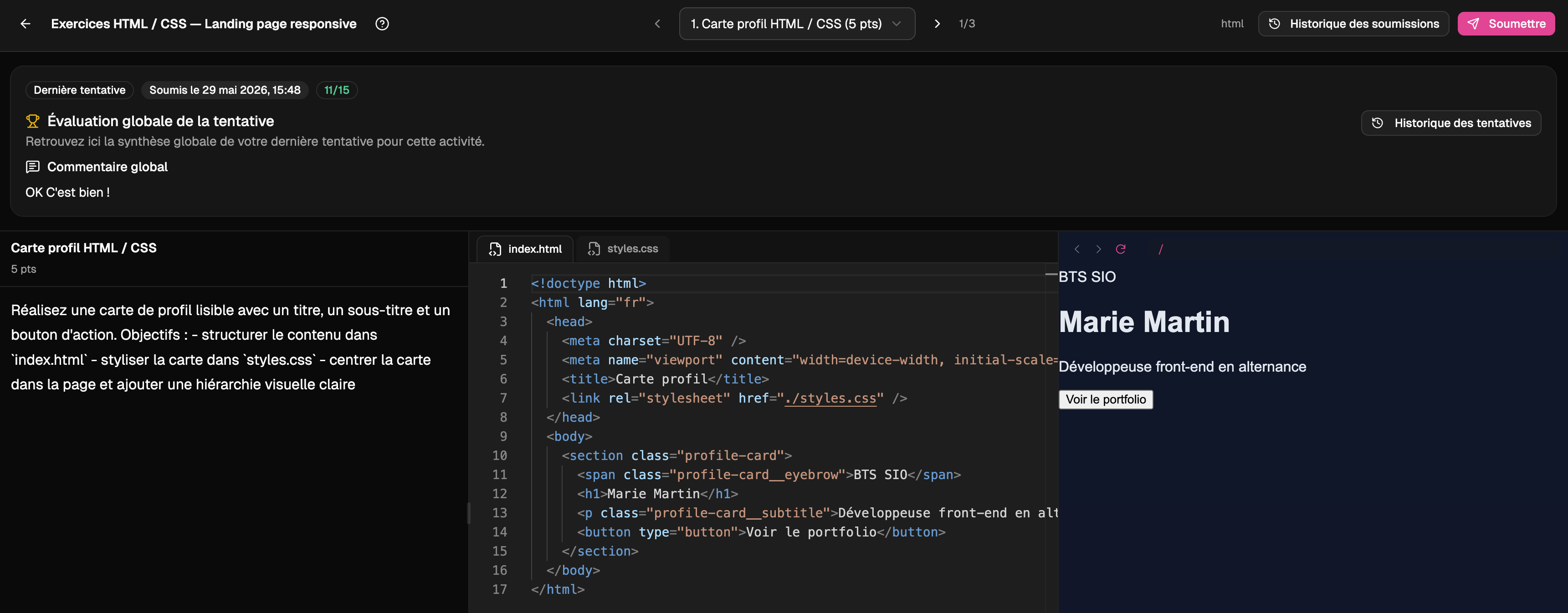
- consulter la carte Évaluation globale de la tentative quand elle est disponible
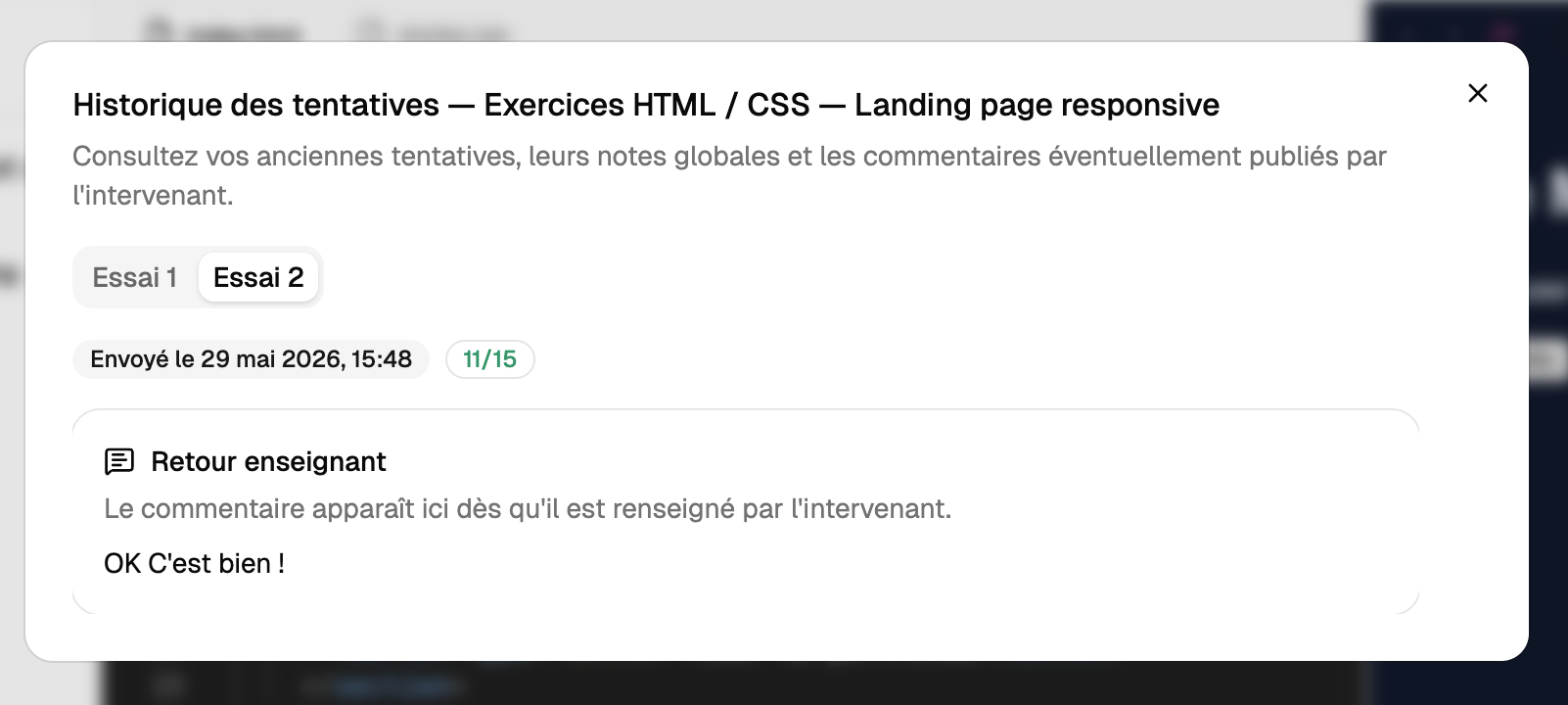
- rouvrir l'Historique des tentatives pour relire les anciennes évaluations globales
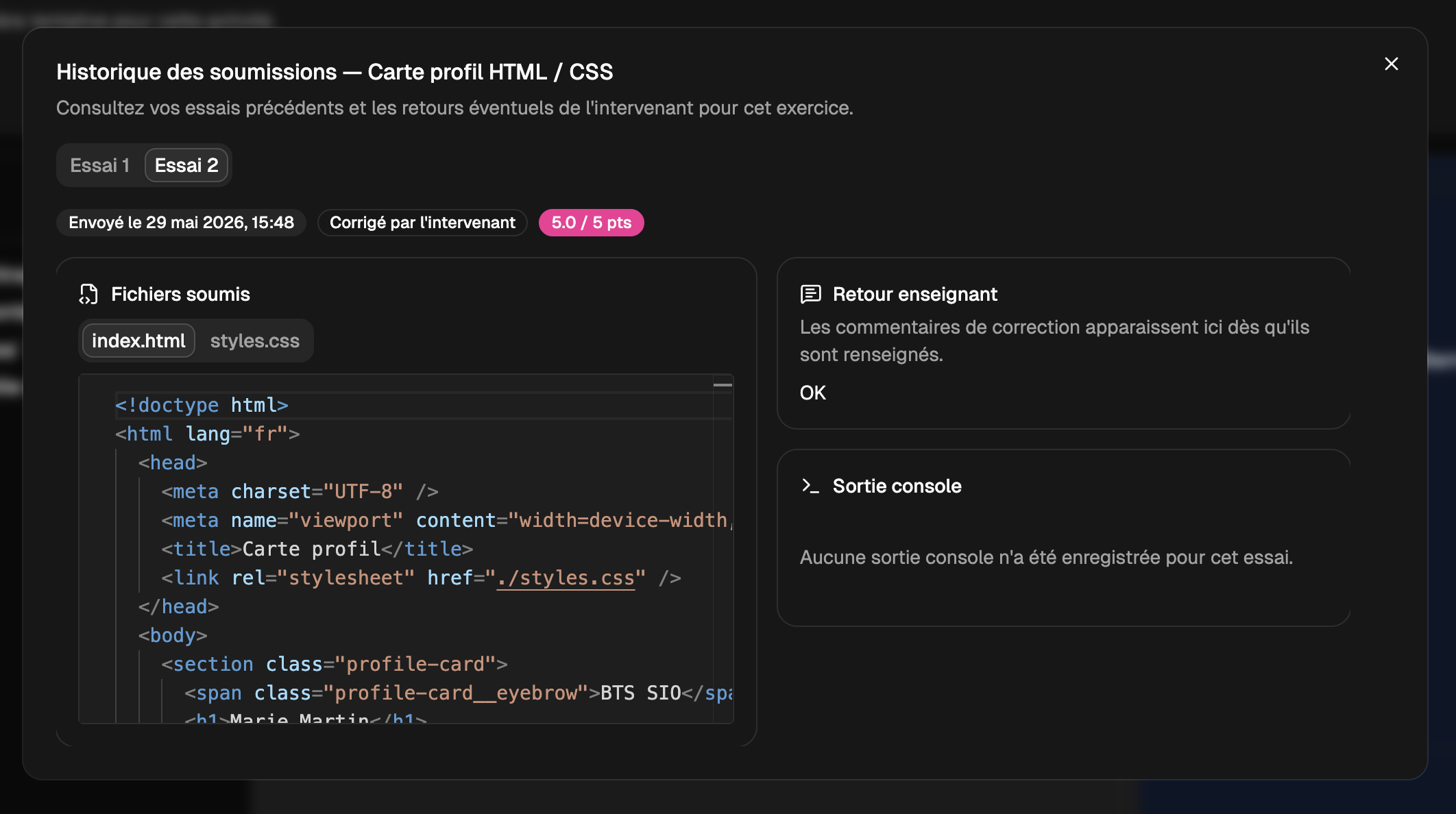
- ouvrir l'Historique des soumissions dans un exercice de code ou de prompt pour comparer les envois exercice par exercice
- recommencer si l'entraînement l'autorise
Pour un entraînement QCM sans question ouverte, le résultat s'affiche directement après l'envoi.
Pour un entraînement QCM avec questions ouvertes, une note approximative peut apparaître immédiatement, mais le résultat complet reste disponible après la correction de l'intervenant.
Tant qu'un entraînement QCM avec questions ouvertes est encore en attente de correction, il n'est pas possible de lancer une nouvelle tentative.
Cette règle s'applique aussi à un entraînement déjà corrigé une première fois puis refait : la nouvelle copie repasse en attente de correction, même si l'ancienne note reste affichée comme résultat. Ouvrir l'entraînement — depuis le module, le tableau de bord ou la page Compétences — affiche alors l'état d'attente à l'intérieur du module, et non l'écran de lancement.
Pour un entraînement de prompt, une note provisoire peut aussi apparaître avant la publication finale si l'évaluation automatique est déjà revenue.
Tant que l'intervenant n'a pas publié sa correction finale, sa note détaillée et son commentaire global ne sont pas encore visibles côté étudiant.
Pour un exercice de code, l'historique des soumissions reste consultable, mais la note globale et le commentaire enseignant ne deviennent visibles qu'après publication.
Si l'intervenant rend le corrigé visible avant d'avoir terminé la notation finale, le corrigé général est accessible mais pas encore le score personnel ni le commentaire global de l'intervenant.
Dès que le corrigé d'une évaluation est publié, celle-ci ne peut plus être lancée : même si elle n'avait pas été commencée, elle quitte la liste Évaluations à passer et apparaît dans Évaluations terminées, où le bouton Voir la correction reste accessible.
Pour les exercices de code et de prompt, l'écran sépare maintenant deux niveaux d'information :
- en haut de page, la carte Évaluation globale de la tentative résume la note et le commentaire global quand ils sont publiés
- le bouton Historique des tentatives regroupe les anciennes évaluations globales
- le bouton Historique des soumissions reste dédié aux essais du même exercice
Un assistant IA est disponible dans certains exercices (bouton Générer avec l'IA ou Assistant IA) pour proposer un point de départ — un prompt, une structure de fichiers ou une ébauche de code. Utiliser cette génération comme aide : relire et adapter toujours la proposition avant de l'envoyer ou de la soumettre.
Dans l'Historique des soumissions, il est possible de relire :
- les fichiers ou le prompt soumis
- la sortie console ou le rendu associé si l'exercice en produit un
- le retour lié à cet essai quand il existe déjà
Pour une évaluation notée, le comportement peut être plus strict. Le nombre de tentatives et l'accès à la correction dépendent des réglages faits par l'intervenant.
Sur certains entraînements, dès que la correction enseignant est rendue visible, il n'est plus possible d'envoyer de nouvelle tentative ni de recommencer l'activité. C'est notamment le cas des QCM et des exercices de code lorsque le bouton Voir la correction apparaît.
Améliorer un prompt essai après essai
Les exercices de prompt engineering fonctionnent comme une boucle d'amélioration :
- Rédiger le prompt, puis envoyer un essai.
- L'IA analyse le prompt et affiche, juste sous l'éditeur, des conseils pour progresser ainsi qu'un score et un exemple de rendu. Elle ne donne jamais le prompt attendu.
- Le prompt reste pré-rempli dans l'éditeur : l'améliorer directement à partir des conseils, puis renvoyer un nouvel essai.
- Recommencer jusqu'à épuiser le nombre d'essais autorisés (entre 1 et 5 selon l'intervenant) ou jusqu'à obtenir un prompt satisfaisant.
- Soumettre l'examen à tout moment : c'est le meilleur essai par exercice qui est retenu.
Tant que l'IA analyse l'essai précédent, le bouton d'envoi est désactivé : prendre le temps de lire les conseils avant de retenter. Le corrigé (« prompt attendu ») n'apparaît que lorsque l'intervenant rend la correction visible.
Relire les essais de code ou de prompt
Quand l'activité contient des exercices de code ou de prompt :
- ouvrir l'exercice concerné
- utiliser Historique des tentatives pour revoir les évaluations globales des anciennes tentatives
- utiliser Historique des soumissions pour revoir les anciens essais de l'exercice affiché
- choisir l'essai à revoir
- relire le code ou le prompt envoyé, la sortie associée et, si disponible, le commentaire correspondant
Le dernier essai reste celui affiché par défaut dans l'écran principal. Les deux historiques servent à des usages différents :
- Historique des tentatives : comprendre l'évolution de la note globale et des commentaires publiés
- Historique des soumissions : comparer ce qui a réellement été envoyé sur un exercice précis
Si un feedback enseignant apparaît dans l'historique, l'utiliser comme base de correction avant le prochain essai.