Navigation et compte utilisateur
Cette page décrit les actions communes disponibles dans plusieurs espaces de CodeSpirit.
Accéder au compte
Pour les étapes liées à la connexion, à la première définition du mot de passe et à la récupération d'accès, consulter la page dédiée :
Ce que contient l'en-tête
L'en-tête principal permet de :
- accéder aux sections de l'espace
- pour les étudiants, ouvrir le centre d'activité
- pour les administrateurs, ouvrir l'espace d'administration
- ouvrir le profil
- relancer la visite guidée (Revoir le guide)
- changer le thème d'affichage
- se déconnecter
Les entrées de navigation sont regroupées en deux zones séparées par un léger trait vertical : à gauche le parcours de travail (tableau de bord, modules, exercices/évaluations, promotions), à droite les outils de référence (Glossaire et Compétences).
Les intervenants administrateurs disposent en plus d'une icône d'engrenage, placée à gauche de l'avatar. Elle remplace l'ancien menu déroulant Administration : cliquer dessus ouvre l'espace d'administration, qui présente toutes les sections de gestion dans un menu latéral.
Le détail des entrées propres à chaque rôle est décrit sur les pages Accueil Intervenant et Accueil Étudiant.


Avant de chercher une action dans les menus internes, vérifier d'abord si elle est disponible directement dans l'en-tête.
Découvrir la plateforme (visite guidée)
À la première connexion, une courte visite guidée s'ouvre automatiquement. Elle présente, en quelques étapes, les fonctionnalités essentielles de l'espace :
- pour un intervenant : créer des cours et chapitres, générer des examens (avec assistance IA), corriger et publier, suivre les étudiants, et le tableau de bord.
- pour un étudiant : parcourir les cours, passer les examens, consulter les résultats publiés, et le tableau de bord.
Le contenu de la visite est adapté au rôle (intervenant ou étudiant).
Pendant la visite, il est possible de :
- avancer d'une étape à l'autre avec Suivant, jusqu'à Terminer ;
- cliquer sur M'y emmener pour ouvrir directement l'écran présenté ;
- cliquer sur Passer (ou fermer la fenêtre) pour quitter la visite à tout moment.
Une fois terminée ou passée, la visite ne se rouvre plus automatiquement.
Revoir la visite guidée
Il est possible de la relancer à tout moment :
- Cliquer sur l'avatar en haut à droite.
- Sélectionner Revoir le guide.
La progression de la visite est enregistrée sur le compte : elle est donc cohérente d'un appareil à l'autre. Si de nouvelles fonctionnalités essentielles sont ajoutées, la visite peut se rouvrir automatiquement pour les présenter.
Ouvrir le centre d'activité étudiant
Dans l'espace étudiant, une icône de notification apparaît dans l'en-tête.
Elle permet de :
- voir le nombre d'activités non lues
- ouvrir les dernières nouveautés sans quitter la page actuelle
- accéder à la page complète Centre d'activité
- marquer les activités récentes comme lues
Ce centre d'activité concerne actuellement l'espace étudiant. Il s'agit d'une notification dans l'application, pas d'une alerte navigateur ou email.
Consulter le profil
Pour ouvrir le profil :
- Cliquer sur l'avatar en haut à droite.
- Sélectionner Profil.
- Vérifier les informations personnelles.
- Mettre à jour les champs modifiables si nécessaire.
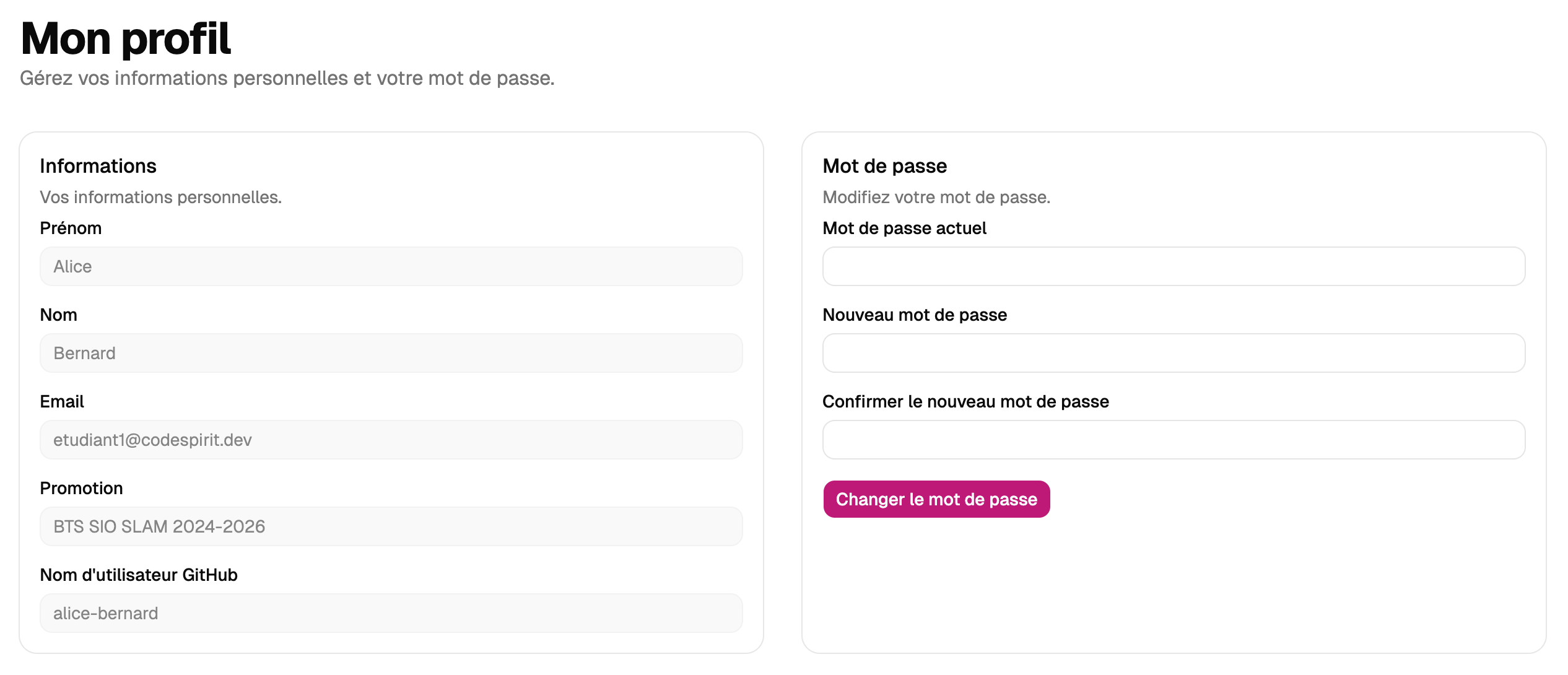
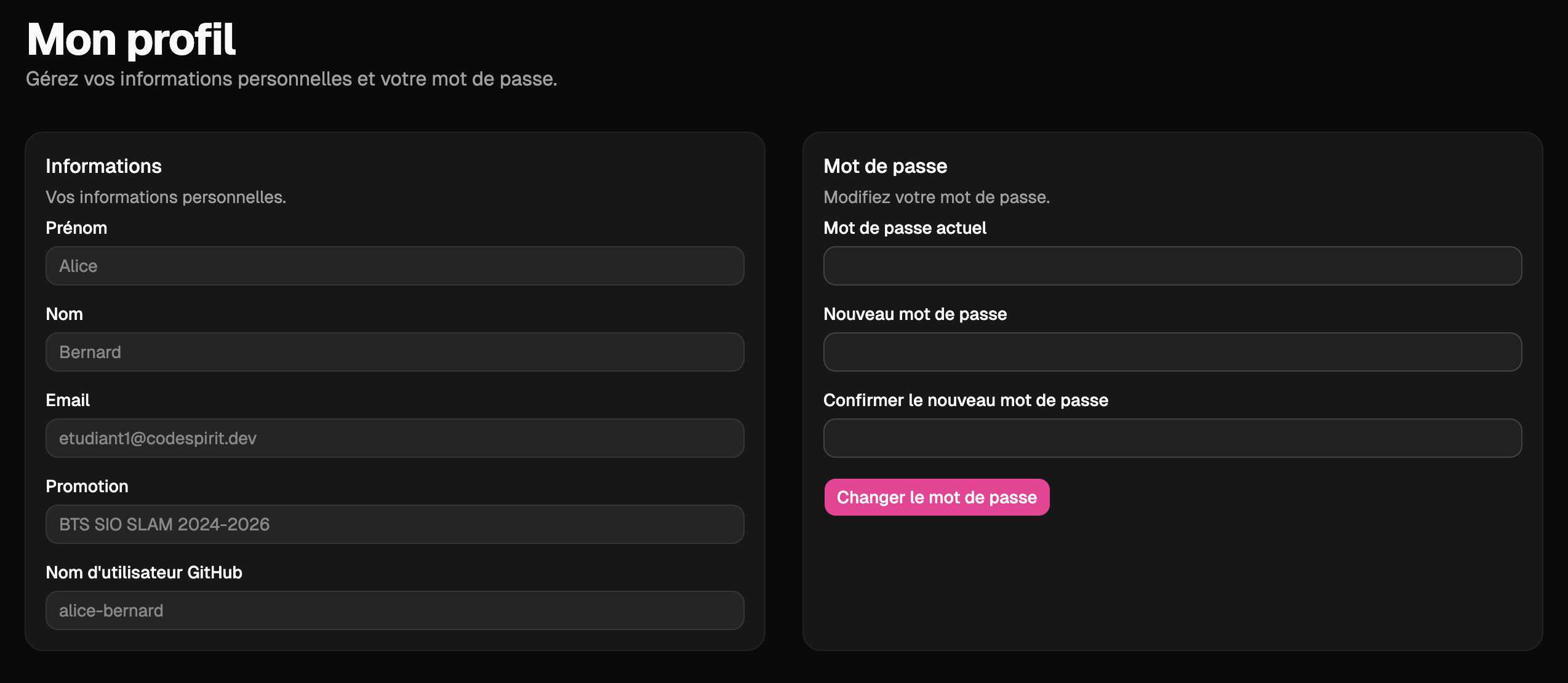
Le profil est accessible aux administrateurs, aux intervenants et aux étudiants.
Changer le thème d'affichage
Il est possible de choisir l'un des modes suivants :
- clair
- sombre
- système
Ce réglage améliore le confort de lecture, mais ne change pas le contenu affiché.
Se déconnecter
Pour quitter la session :
- Cliquer sur l'avatar.
- Sélectionner Déconnexion.
Toujours se déconnecter lorsque le poste est partagé.
Installer l'application (PWA)
CodeSpirit est maintenant installable en tant qu'application progressive (PWA). Cela permet :
- d'ajouter un raccourci sur l'écran d'accueil (mobile) ou d'installer l'application sur le bureau.
- d'accéder plus rapidement à la plateforme et, suivant les écrans, à une consultation partielle hors-ligne.
Installation :
- Sur Android / Chrome : ouvrir le menu du navigateur et sélectionner Installer l'application.
- Sur iOS / Safari : utiliser le bouton Partager puis Ajouter à l'écran d'accueil.
- Sur desktop (Chrome / Edge) : cliquer sur l'icône d'installation dans la barre d'adresse ou via le menu du navigateur.
Note : certaines pages et ressources (cours, exercices ouverts) peuvent être consultées hors-ligne, mais toute action d'envoi (soumission, enregistrement) nécessite une connexion ; les données sont synchronisées automatiquement au prochain accès en ligne.