Connexion et mot de passe oublié
Cette page décrit les actions communes liées à l'accès au compte CodeSpirit.
Avant la première connexion
Dans CodeSpirit, un compte est généralement créé par l'équipe pédagogique ou administrative.
Il n'est donc pas nécessaire de créer un compte soi-même depuis une page d'inscription.
Si le compte vient d'être créé et qu'aucun mot de passe n'a encore été défini, utiliser directement la page Mot de passe oublié avec l'adresse e-mail CodeSpirit.
Se connecter
La page de connexion peut proposer :
- une connexion avec e-mail et mot de passe
- un bouton GitHub si l'établissement utilise cette méthode
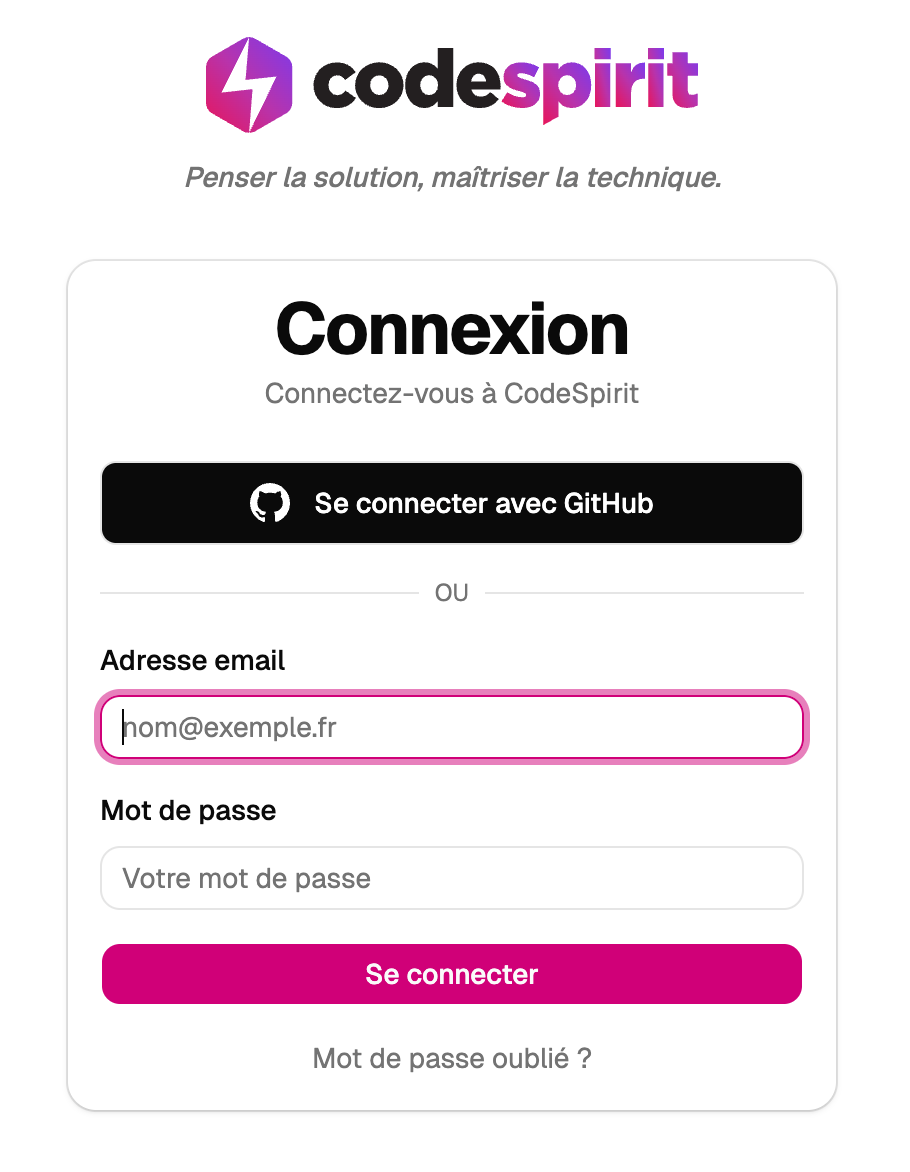
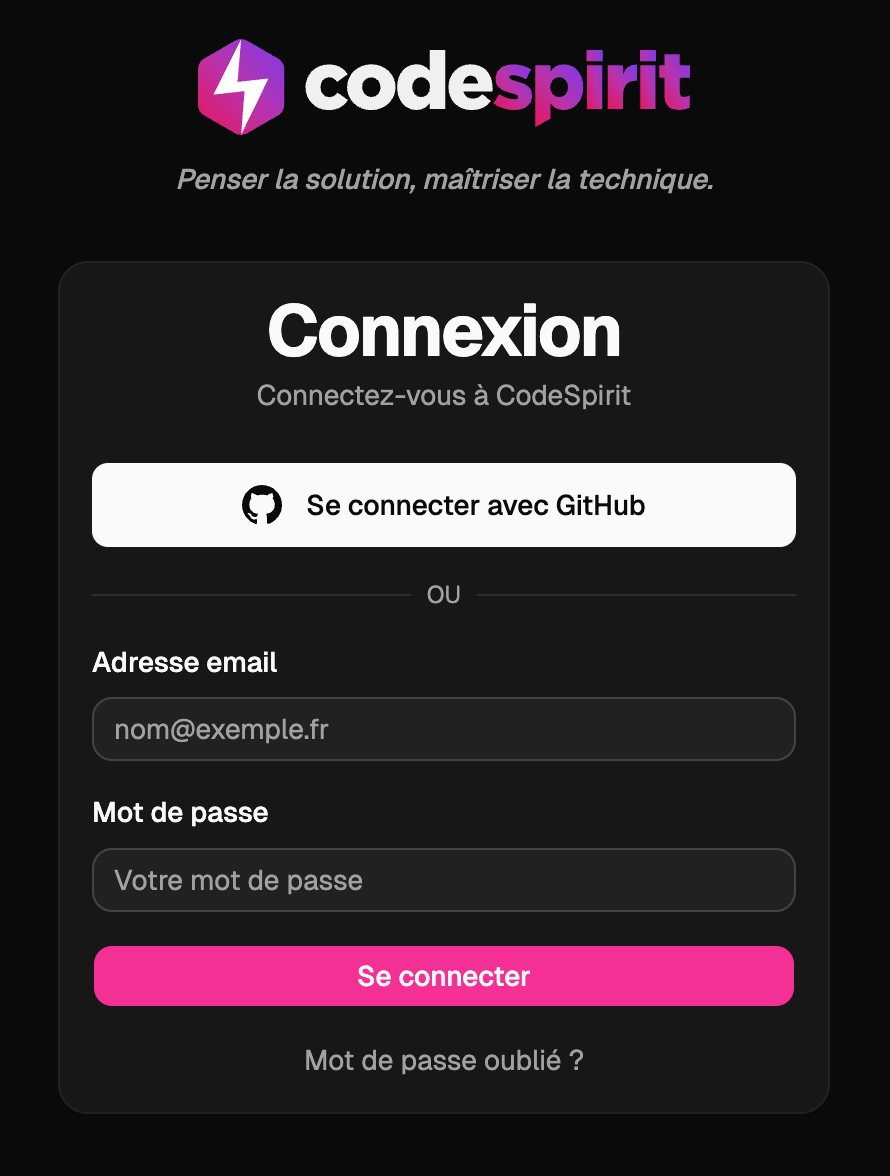
Connexion par e-mail et mot de passe
- Ouvrir la page Connexion.
- Saisir l'adresse e-mail.
- Saisir le mot de passe.
- Cliquer sur Se connecter.
Connexion avec GitHub
- Ouvrir la page Connexion.
- Cliquer sur Continuer avec GitHub.
- Valider l'authentification GitHub.
- Le retour dans CodeSpirit est automatique.
Une redirection vers un module ou un examen après connexion est normale : CodeSpirit mémorise la page qui était demandée.
Comprendre le rattachement du compte GitHub
La connexion GitHub ne crée jamais de compte : elle rattache un compte GitHub à un compte CodeSpirit qui existe déjà.
Lors de la première connexion, CodeSpirit reconnaît le compte de deux façons :
- par le nom d'utilisateur GitHub renseigné sur la fiche par l'équipe administrative ;
- à défaut, par l'adresse e-mail principale et vérifiée du compte GitHub, si elle correspond à celle de la fiche.
Une fois le rattachement fait, c'est l'identifiant interne du compte GitHub qui fait référence, et non son nom d'utilisateur. Renommer son compte GitHub n'a donc aucune conséquence : la connexion continue de fonctionner, et le nouveau nom apparaît dans CodeSpirit dès la connexion suivante.
Un compte CodeSpirit déjà rattaché à un compte GitHub ne peut pas être repris par un autre compte GitHub, même si celui-ci porte le nom d'utilisateur d'origine. La connexion affiche alors « Ce compte n'est pas enregistré ». C'est volontaire : un nom d'utilisateur GitHub redevient disponible dès que son propriétaire le change ou supprime son compte, et n'importe qui peut le reprendre.
Ce cas ne se produit que si le compte GitHub d'origine a été supprimé puis recréé. Contacter alors un administrateur de la plateforme.
Si la première connexion échoue alors que la fiche existe bien, vérifier dans les réglages GitHub (Settings → Emails) que l'adresse attendue est bien principale et vérifiée : une adresse non vérifiée n'est jamais utilisée pour reconnaître un compte.
Comprendre les messages d'échec de la connexion GitHub
| Message | Ce qu'il signifie | Que faire |
|---|---|---|
| Compte introuvable | Aucune fiche ne correspond au compte GitHub utilisé. | Contacter l'intervenant ou l'administrateur pour vérifier le nom d'utilisateur GitHub et l'adresse e-mail de la fiche. |
| Autorisation GitHub refusée | Le bouton Cancel a été utilisé sur l'écran d'autorisation GitHub. | Relancer la connexion et autoriser l'application. |
| La connexion a pris trop de temps | L'onglet est resté ouvert trop longtemps, ou le navigateur a effacé la session en cours de route. | Revenir sur la page de connexion et relancer depuis le bouton. |
| Limite GitHub atteinte | GitHub a temporairement limité les demandes. | Attendre quelques minutes. |
| GitHub est temporairement inaccessible | L'échange avec GitHub n'a pas abouti. | Réessayer ; si le message persiste, prévenir l'administrateur — la cause exacte est inscrite dans les journaux de la plateforme. |
Définir le mot de passe lors de la création du compte
Si le compte existe déjà mais qu'aucun mot de passe n'a jamais été reçu :
- Ouvrir Mot de passe oublié.
- Saisir l'adresse e-mail associée au compte.
- Valider la demande.
- Ouvrir l'e-mail reçu.
- Cliquer sur le lien de réinitialisation.
- Définir le nouveau mot de passe.
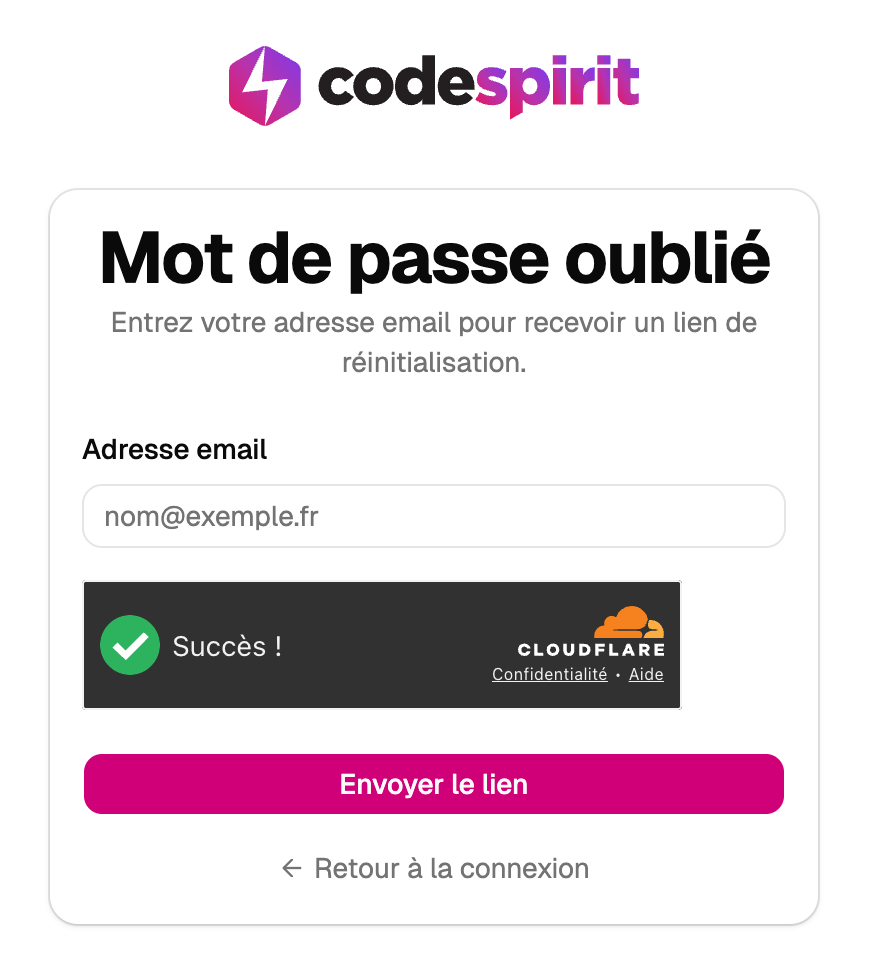
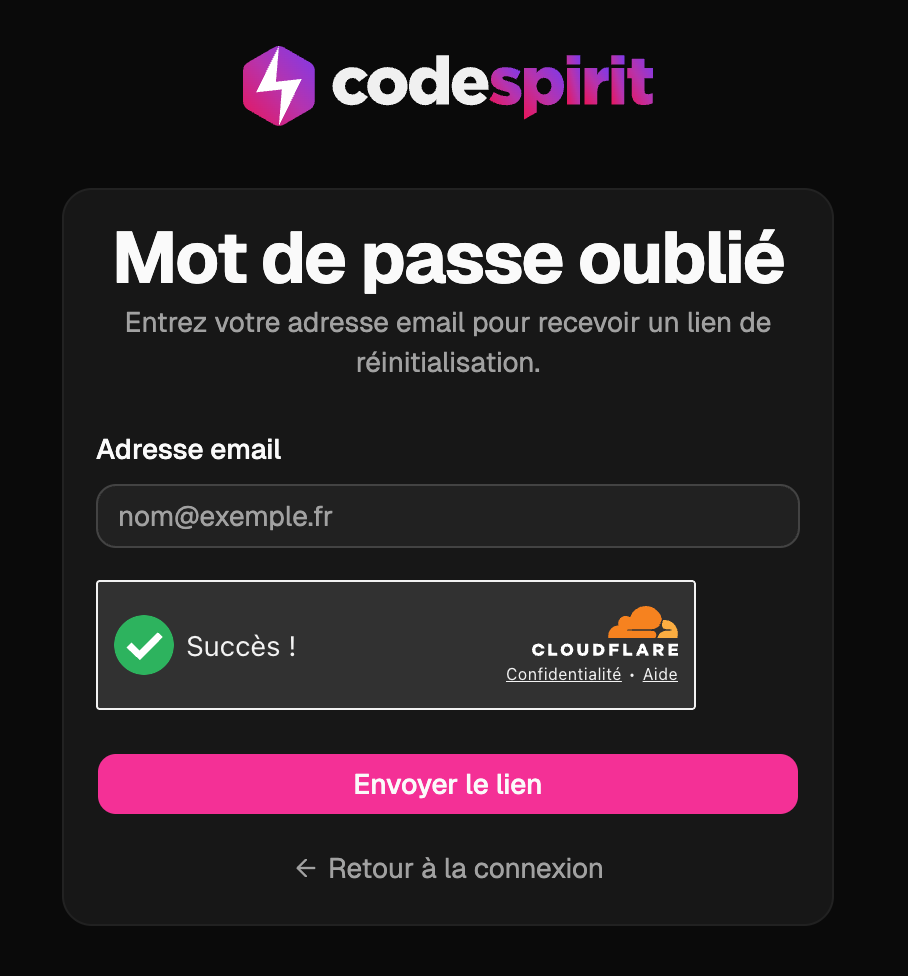
Lors d'un ajout récent sur la plateforme, cette étape sert aussi de première activation du mot de passe.
Réinitialiser un mot de passe oublié
Le parcours est le même pour un compte déjà utilisé auparavant :
- Cliquer sur Mot de passe oublié depuis la page de connexion.
- Indiquer l'adresse e-mail.
- Valider le contrôle de sécurité affiché sur la page.
- Ouvrir l'e-mail reçu.
- Cliquer sur le lien de réinitialisation.
- Saisir le nouveau mot de passe deux fois.
Si l'e-mail n'arrive pas
Vérifier dans l'ordre :
- l'adresse e-mail saisie
- le dossier spam ou courrier indésirable
- l'attente de quelques minutes avant une nouvelle tentative
Si le problème persiste, contacter l'intervenant ou l'administrateur de la plateforme pour vérifier que le compte est bien créé avec la bonne adresse.